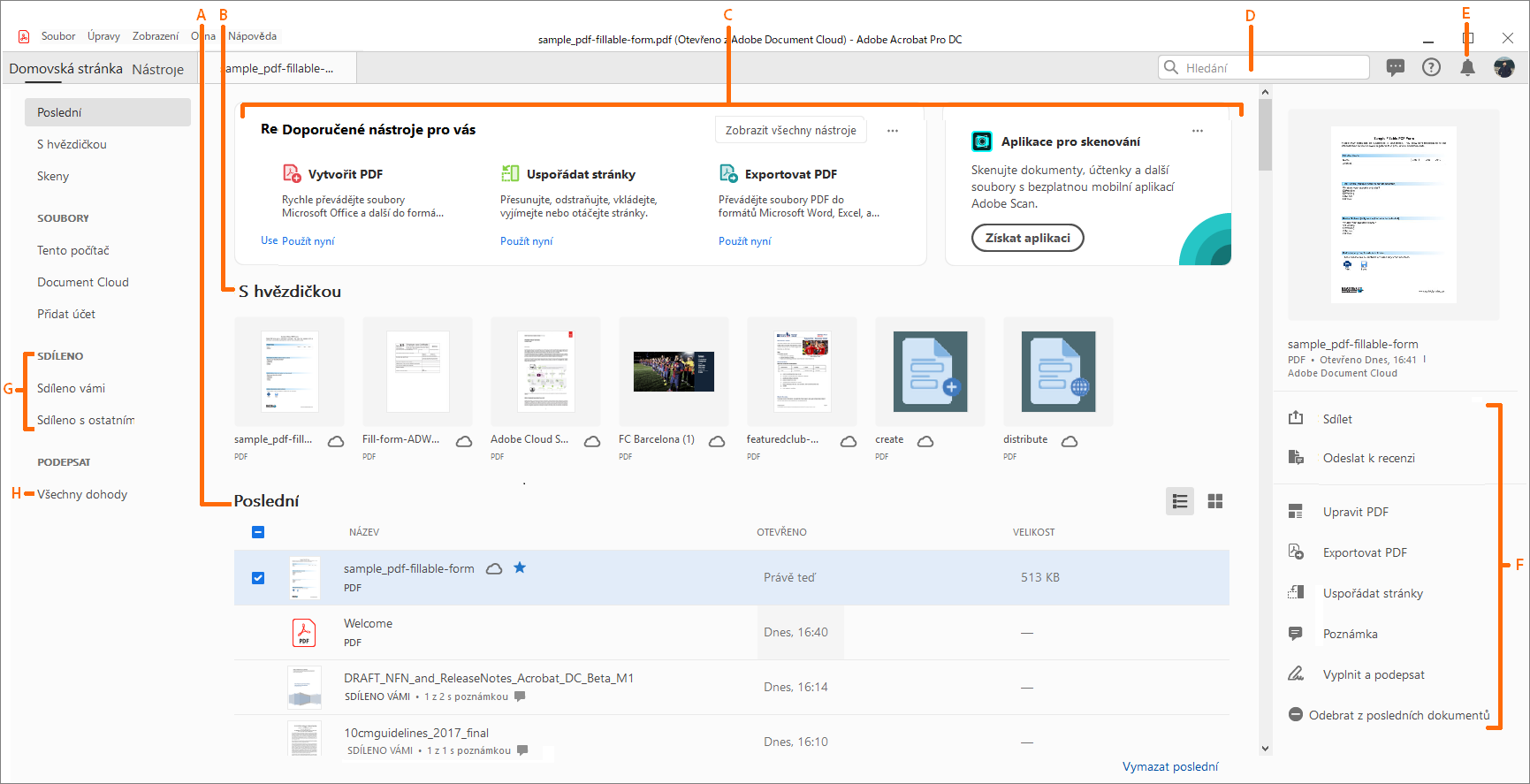
A. Poslední soubory B. Karty souborů označených hvězdičkou C. Karty Začínáme D. Soubory hledání E. Upozornění F. Kontextový panel G. Soubory sdílené vámi a jinými uživateli H. Dohody sdílené k podpisu
Po otevření dokumentu se v horní části aplikace zpřístupní základní ovládací prvky.
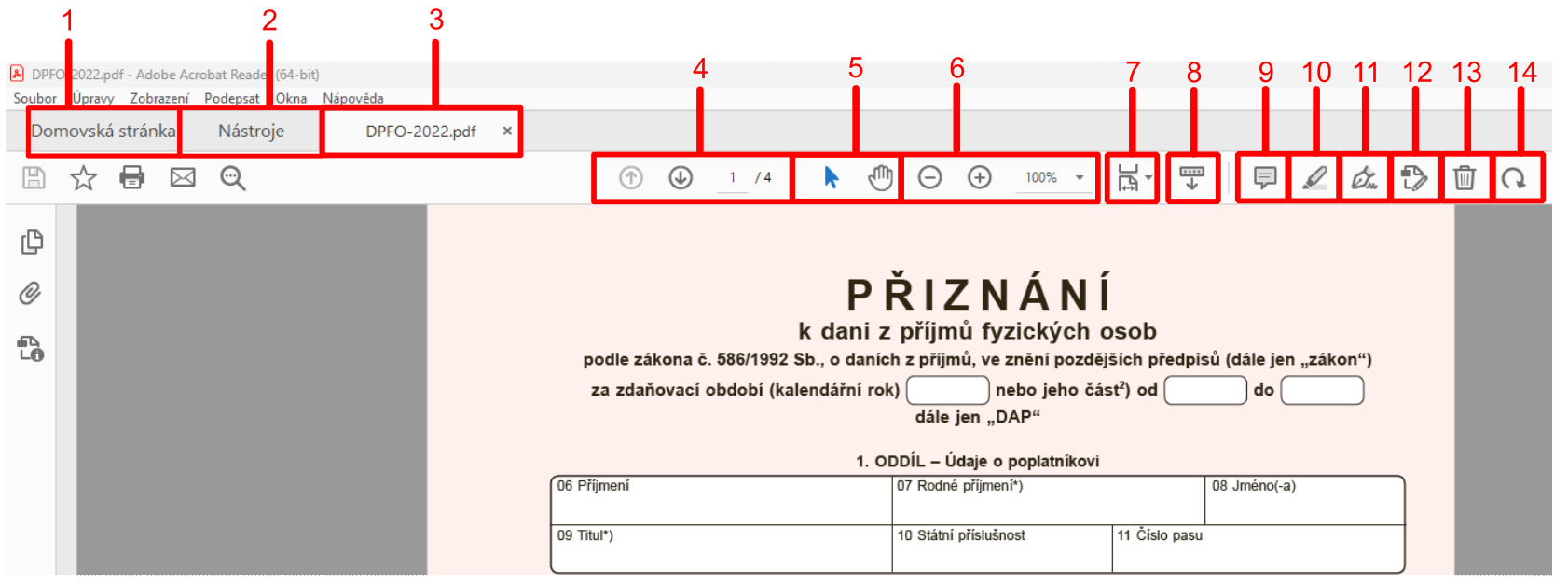
1) Zobrazení domovské stránky (dokument zůstane otevřený)
2) Zobrazení nástrojů:
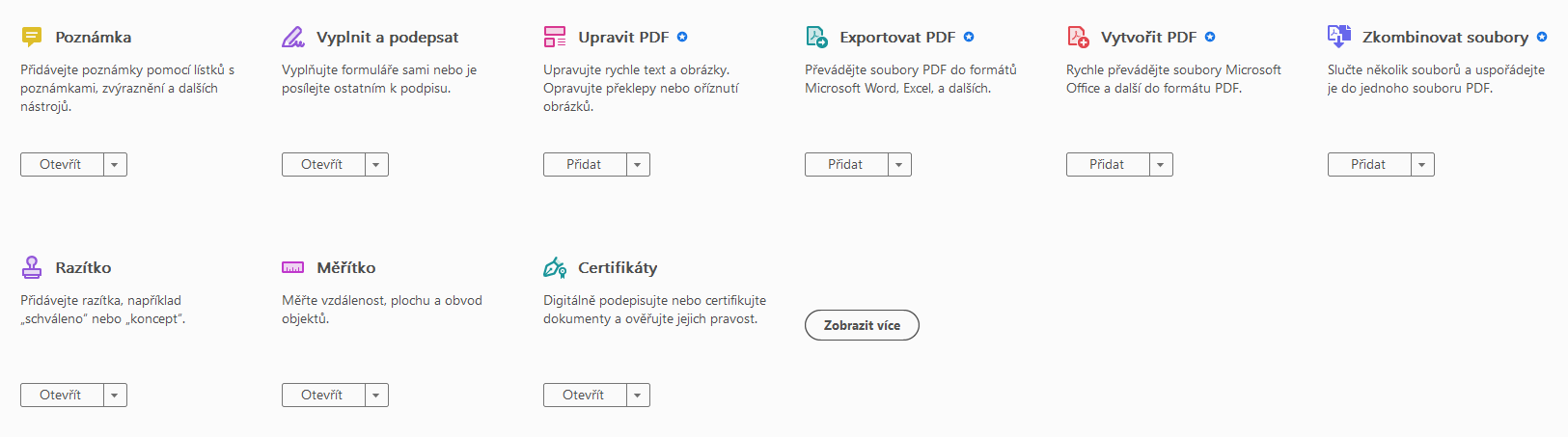
3) Otevřený dokument (můžete mít otevřeno více dokumentů)
4) Navigace (přechod na další/předchozí stránku, počet stran)
5) Volba mezi posouváním dokumentu a výběrem textu a obrazů
6) Lupa a nastavení přiblížení v procentech
7) Změna zobrazení
8) Odepnutí ovládacích prvků
9) Přidat poznámku
10) Zvýraznění textu
11) Podepsat dokument napsáním nebo nakreslením podpisu (lze vložit i naskenovaný podpis)
12) Upravit text a obrazy (dostupné pouze v placené verzi)
13) Odstranit stránky (dostupné pouze v placené verzi)
14) Otočit doprava (dostupné pouze v placené verzi)
Aplikace Adobe Acrobat umožňuje podepisování dokumentů.
V ovládacím panelu vybereme symbol pera (bod 11 na obrázku výše) a vybereme Podepište sami.
Následně klikneme na Přidat podpis. Vybereme si, zda chceme využít napsání jména na klávesnici, podpis nakreslíme myší, nebo máme podpis v obrázkovém formátu uložený v počítači.
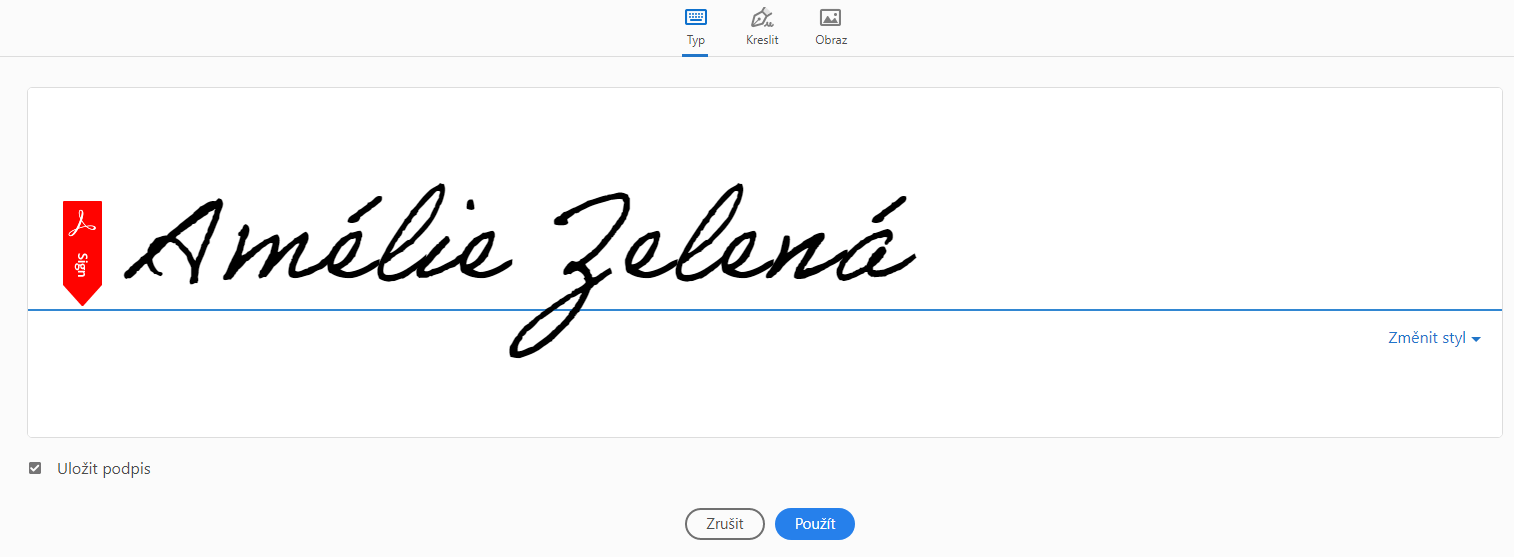
Ukázka podpisu, který byl napsán na klávesnici.
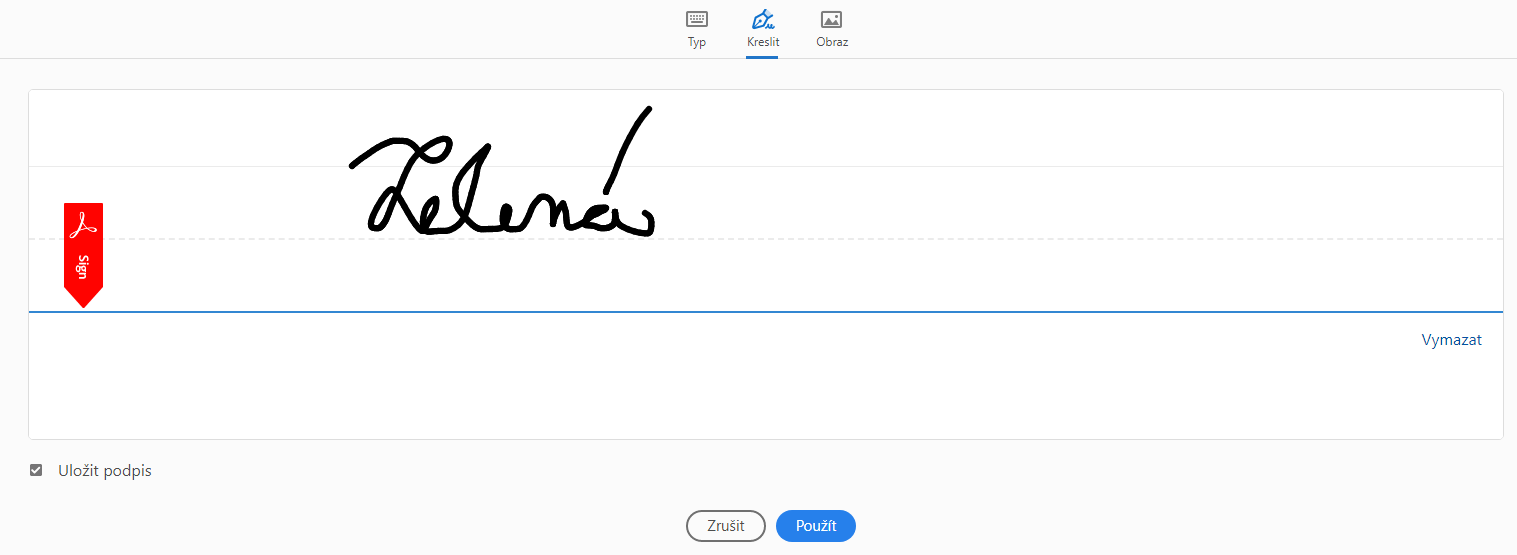
Ukázka podpisu, který byl napsán myší.
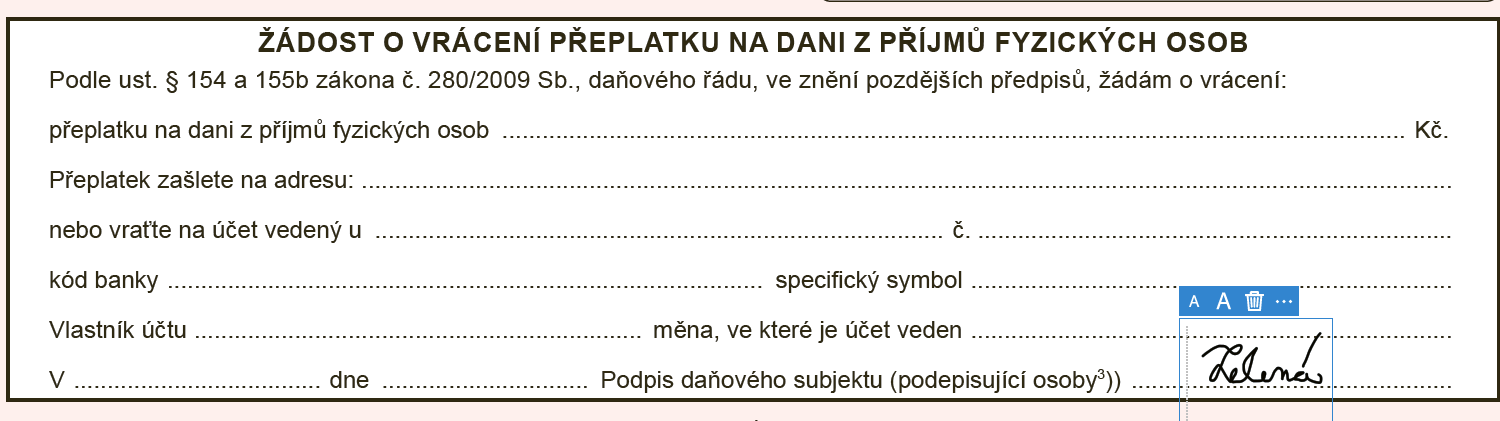
Vložení podpisu do dokumentu.
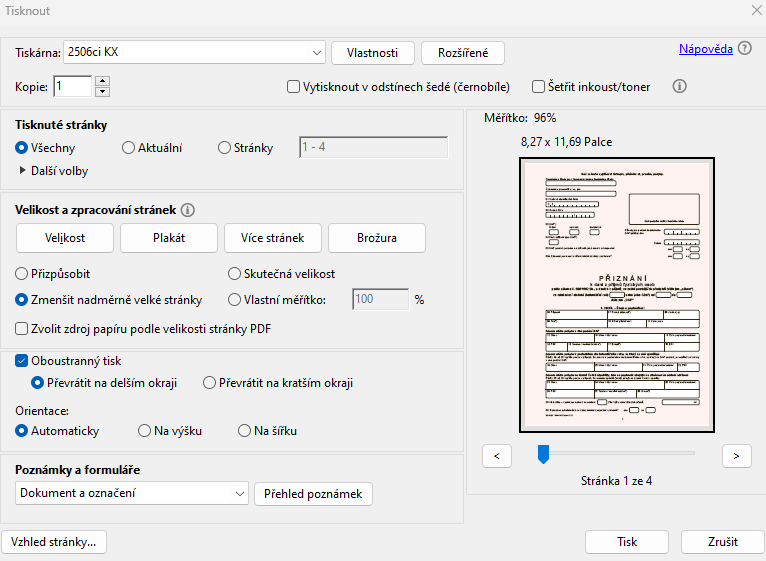
Pokud chceme dokument vytisknout, klikneme na ikonu tiskárny.
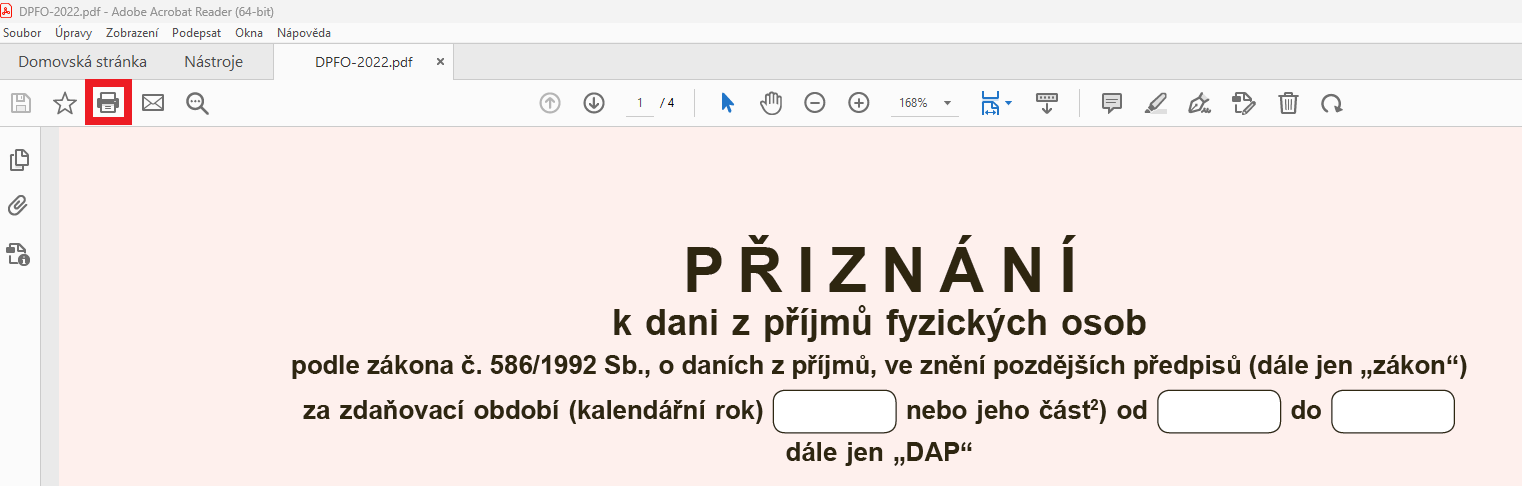
Vybereme a nastavíme tiskárnu.