V této kapitole se dozvíte, jak nainstalovat do svého zařízení (počítač, notebook, mobilní telefon nebo tablet) aplikace. Dozvíte se, jaké varianty lze při instalaci použít a na co je důležité si dávat velký pozor.
Co vás čeká:
Ve Windows existuje aplikace (Microsoft Store – Obchod) k získávání dalších aplikací a programů.
Největší výhodou této metody instalace aplikací je, že aplikace v Microsoft Store procházejí kontrolou, proto je menší šance, že si do počítače nainstalujete škodlivý software. Instalace je také velmi snadná.
Pro ukázku si nainstalujeme software Adobe Acrobat Reader DC, který slouží k prohlížení souborů .pdf. Tento typ souboru se v dnešním světě často používá pro faktury, výpisy, studijní texty a mnoho dalšího.
Nejprve si v operačním systému Windows otevřete aplikaci s názvem Microsoft Store.
![]()
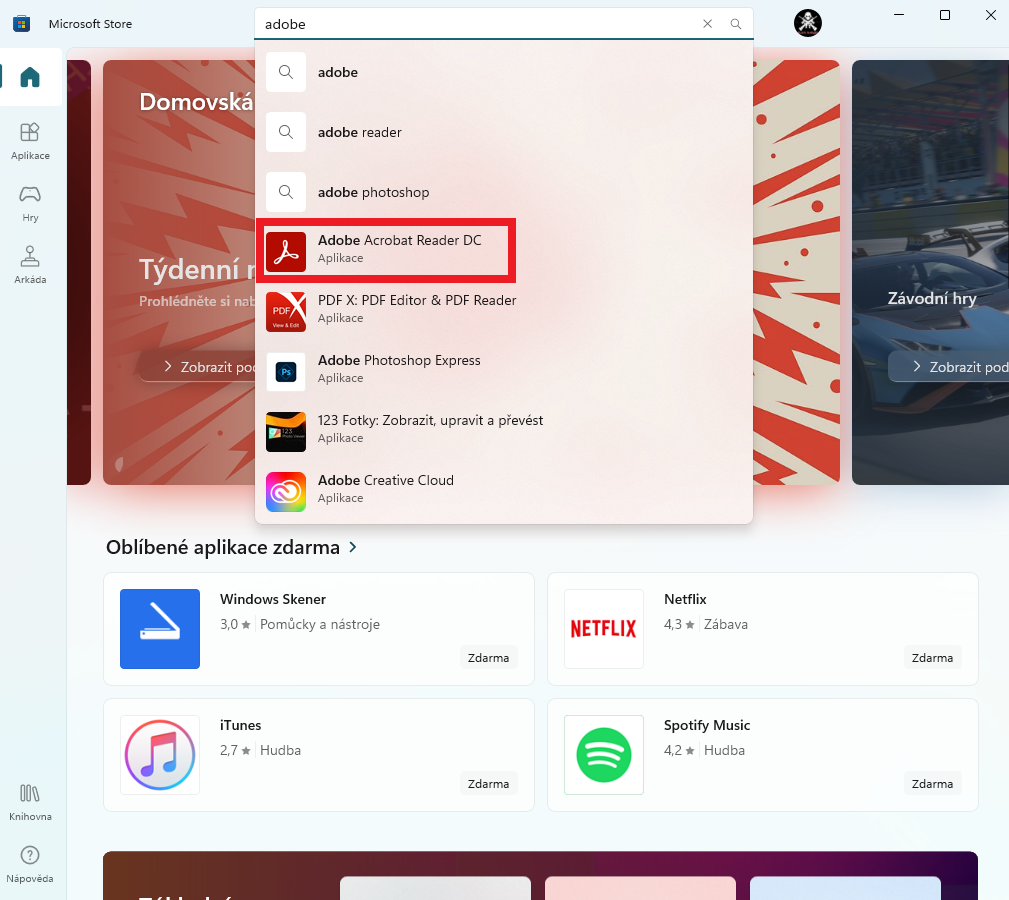
Do vyhledávání napište Adobe a vyberte aplikaci s názvem Adobe Acrobat Reader DC.
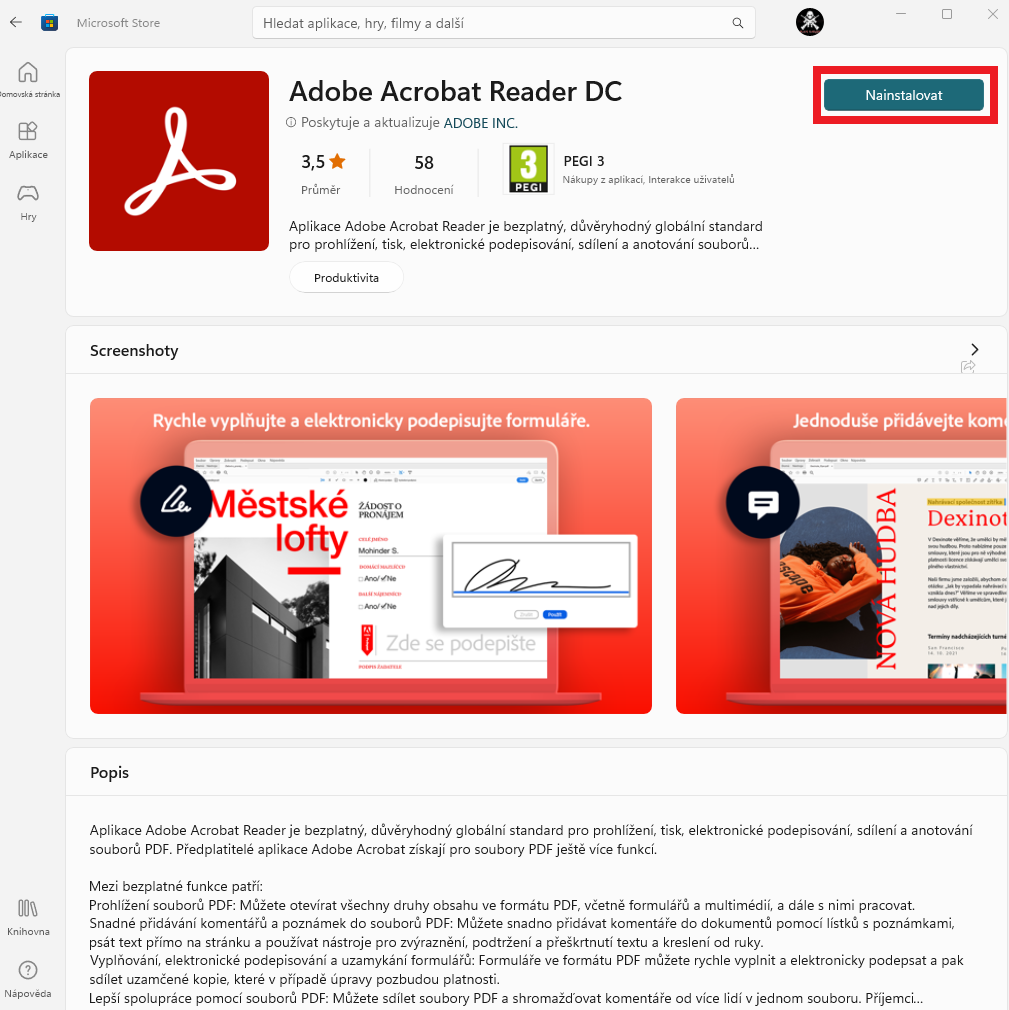
Vyberte Nainstalovat.
Instalace je nyní dokončna. Můžete aplikaci spustit z nabídky Start.
Dalším způsobem, jak nainstalovat aplikace do svého zařízení, je pomocí spustitelných souborů. Tyto soubory je možné stáhnout na internetu, nebo je získat na CD/DVD nebo flashdisku.
Do svého počítače instalujte pouze aplikace, kterým důvěřujete!
Pro ukázku si nainstalujeme kancelářský software Libre Office, který obsahuje nástroje pro tvorbu textových dokumentů (LibreOffice Writer), tabulek (LibreOffice Calc) a prezentací (LibreOffice Impress) a několik dalších aplikací pro tvorbu vektorové grafiky a správu databází. Tento software je bezplatnou alternativou k Microsoft Office.
Spustitelné soubory mají většinou příponu .exe nebo .msi.
V menu vyberte kartu Stáhnout a poté Stáhnout LibreOffice.
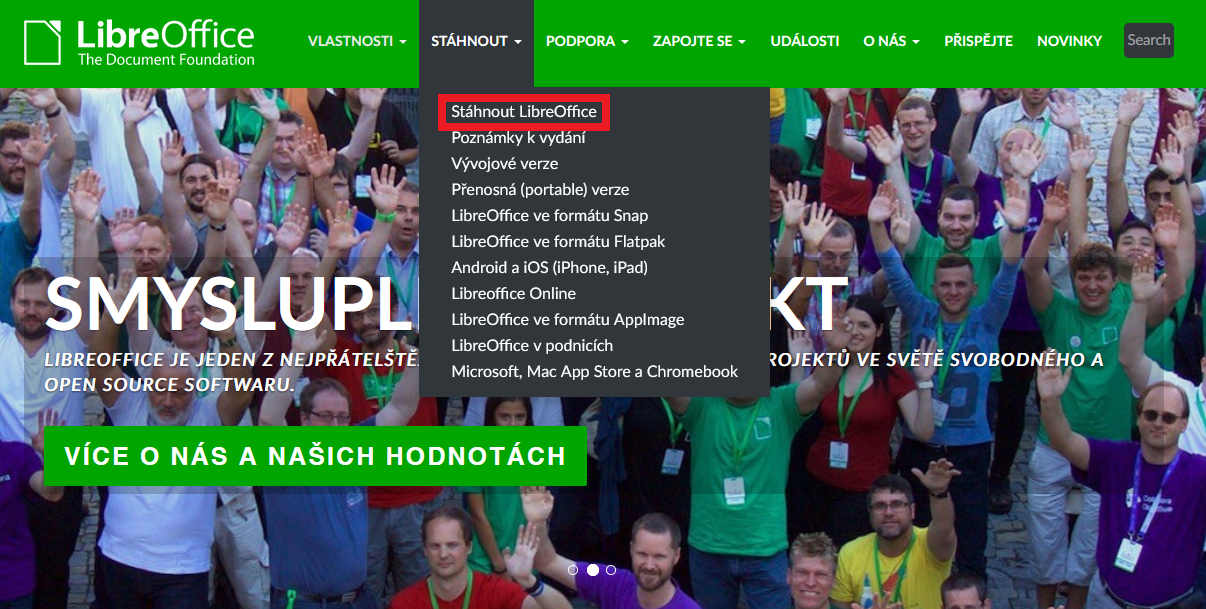
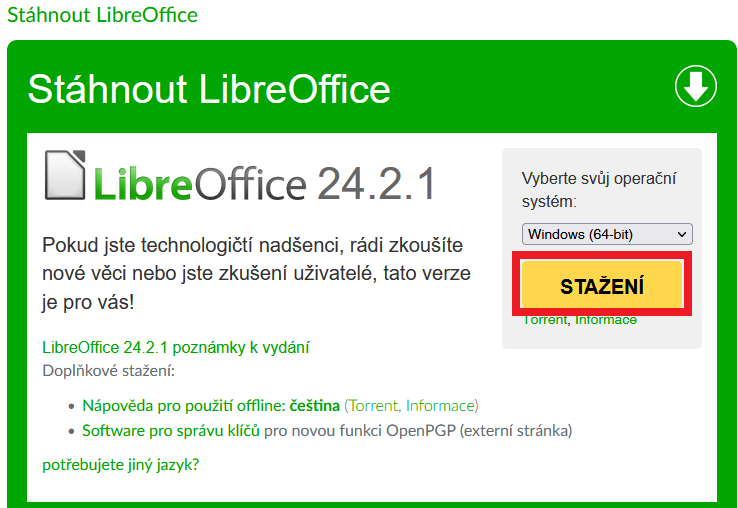
Klikněte na tlačítko stažení u aktuální verze programu.
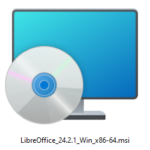
Po stažení si vyhledejte instalační soubor, v našem případě s názvem: LibreOffice_24.2.1_Win_x86-64.msi a dvojitým poklepáním myši ho spusťte.
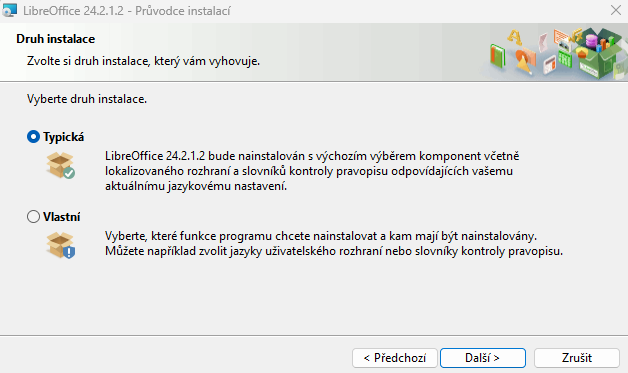
Otevře se Průvodce instalací. Pokud nechcete měnit nastavení postupujte takto:
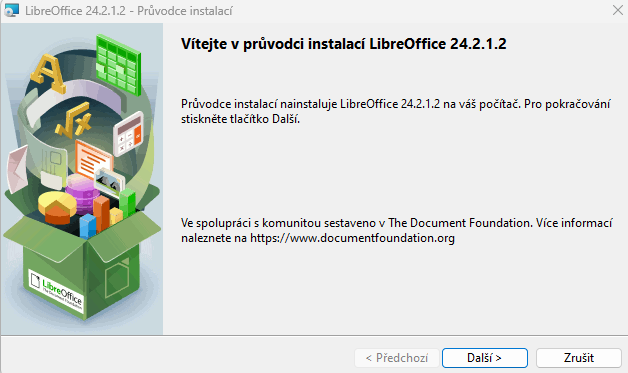
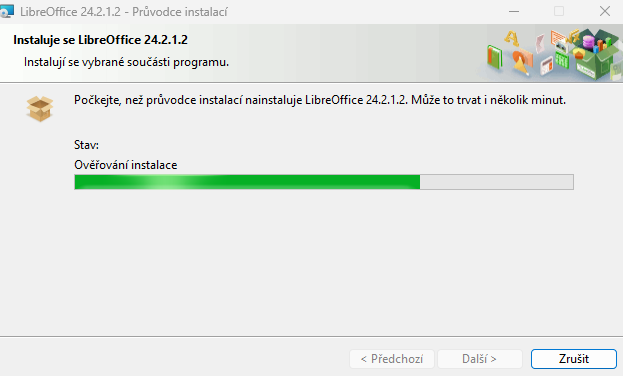
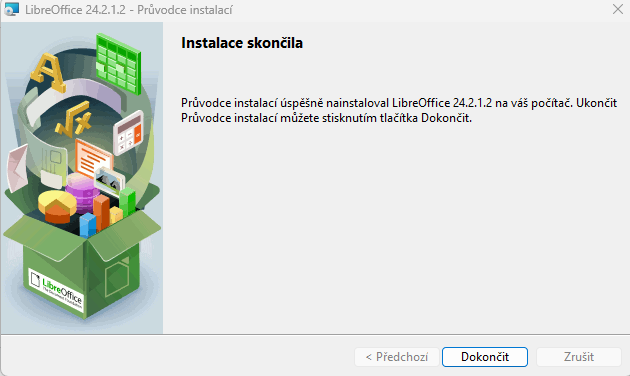
Po dokončení instalace může počítač vyžadovat restartování.
Nainstalované aplikace můžete poté spustit z nabídky Start.
Zařízení se systémem Android také obsahují aplikaci pro získání dalších aplikací. V aktuálních verzích operačního systému Android se tato aplikace nazývá Obchod Play (dříve Google Play).
Instalace z jiných zdrojů nedoporučujeme.
Pro ukázku si nainstalujeme komunitní navigaci Waze.
Při instalaci mobilních aplikací si dejte pozor, jaká oprávnění aplikace požaduje.
Nejprve si v operačním systému Android otevřete aplikaci s názvem Obchod Play.
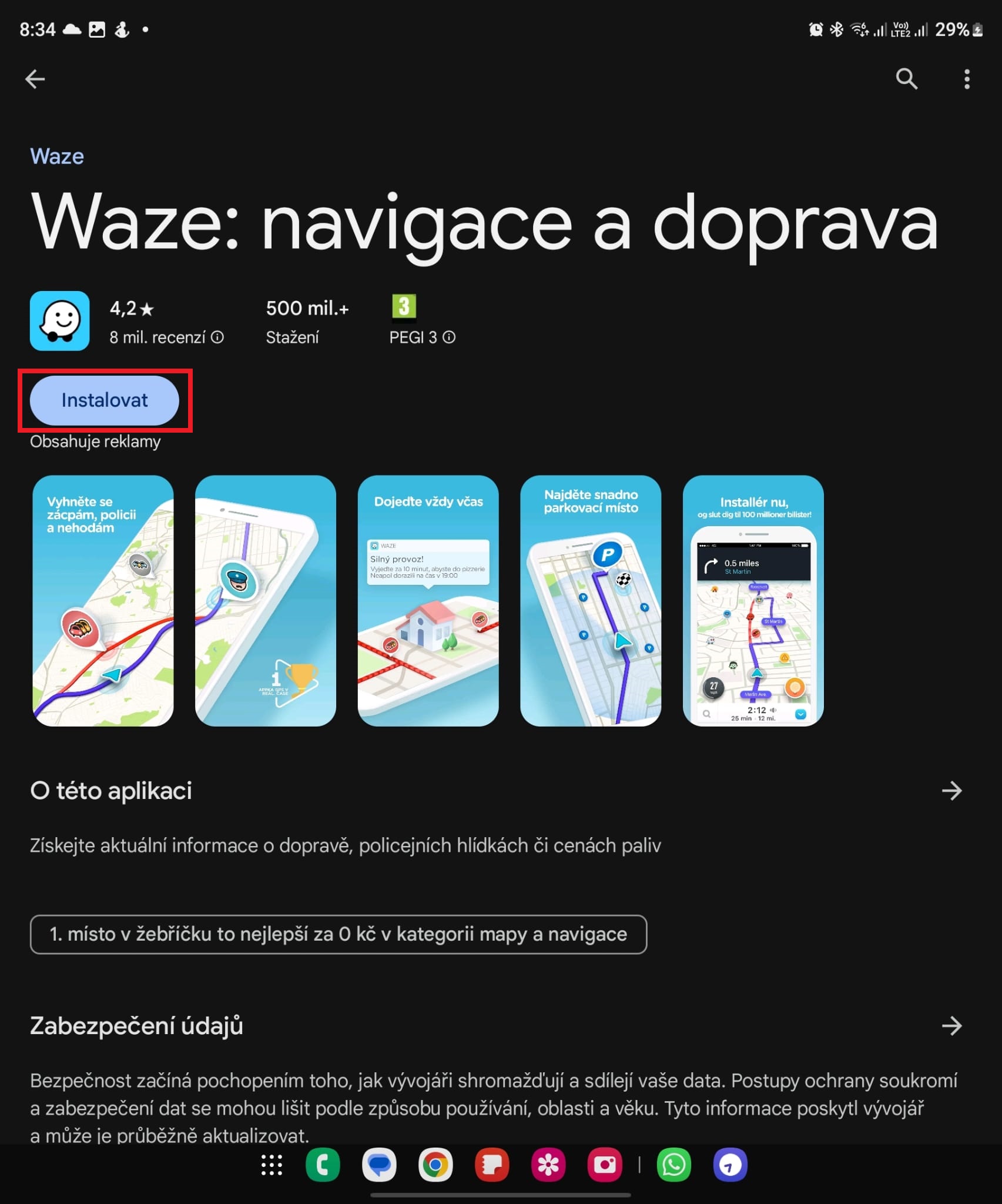
Do vyhledávání napište Waze a vyberte aplikaci s názvem Waze: navigace a doprava.
Vyberte Instalovat.
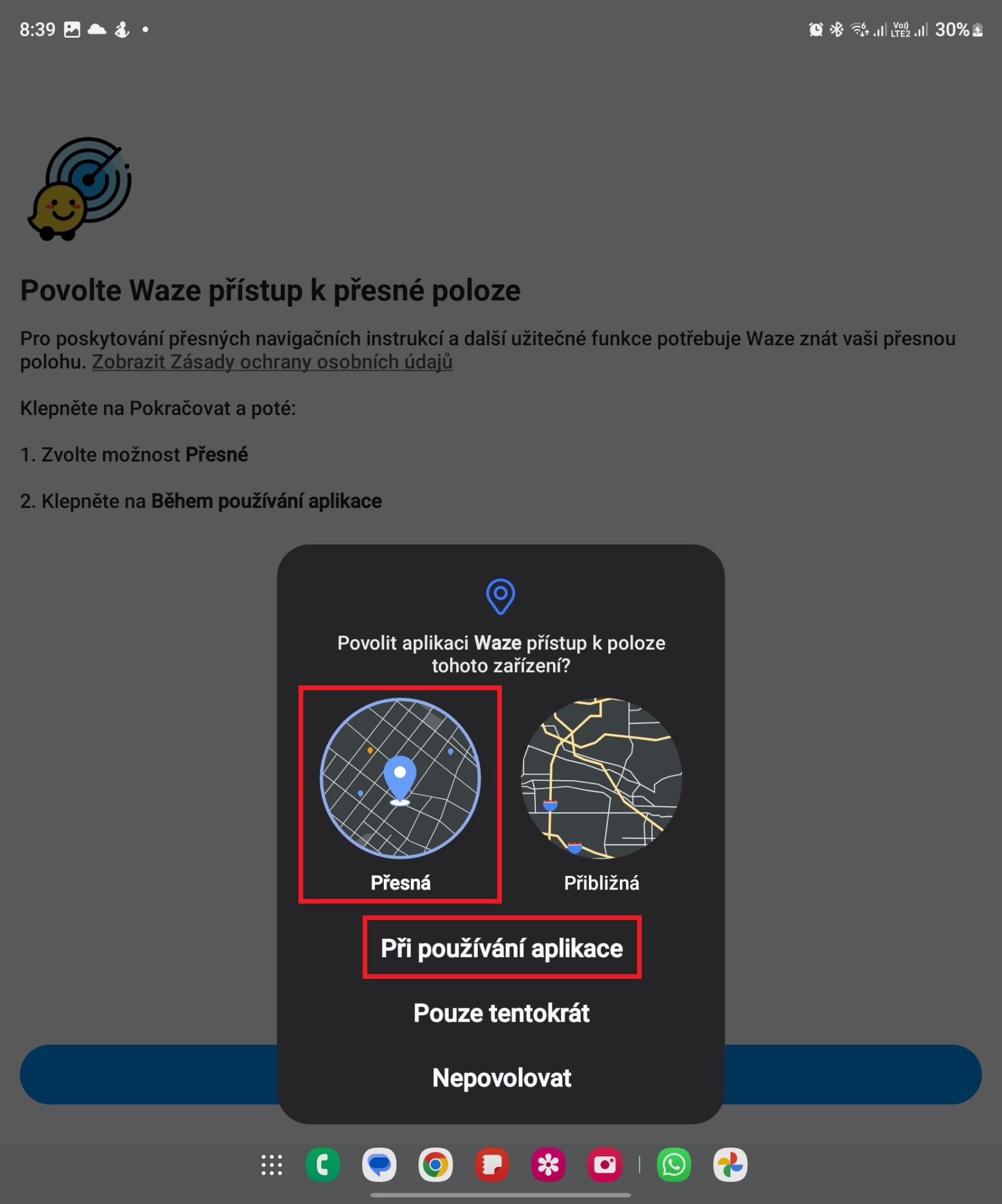
Po spuštění aplikace Waze Vás aplikace vyzve k povolení přístupu k Vaší poloze. Jelikož se jedná o komunitní automobilovou navigaci, je to z logiky věci v pořádku.
Povolte oprávnění (přesná poloha, při používání aplikace):
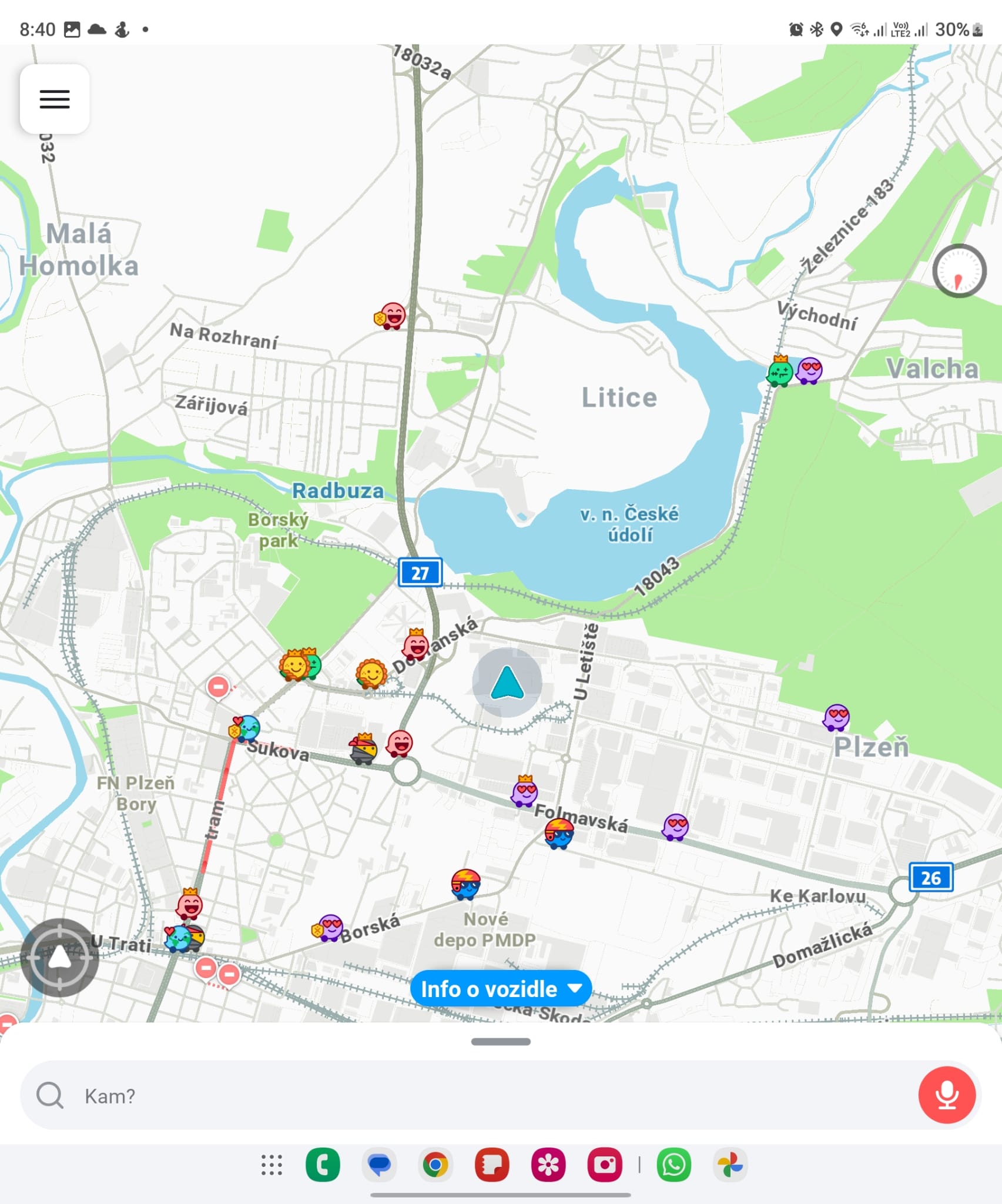
Aplikace je nyní funkční:
Zařízení se systémem iOS také obsahují aplikaci pro získání dalších aplikací. Tato aplikace se nazývá App Store.
Instalace z jiných zdrojů nedoporučujeme.
Pro ukázku si nainstalujeme chytrý překladač od společnosti Google.
Při instalaci mobilních aplikací si dejte pozor, jaká oprávnění aplikace požaduje.
Nejprve si v operačním systému iOS otevřete aplikaci s názvem App Store.
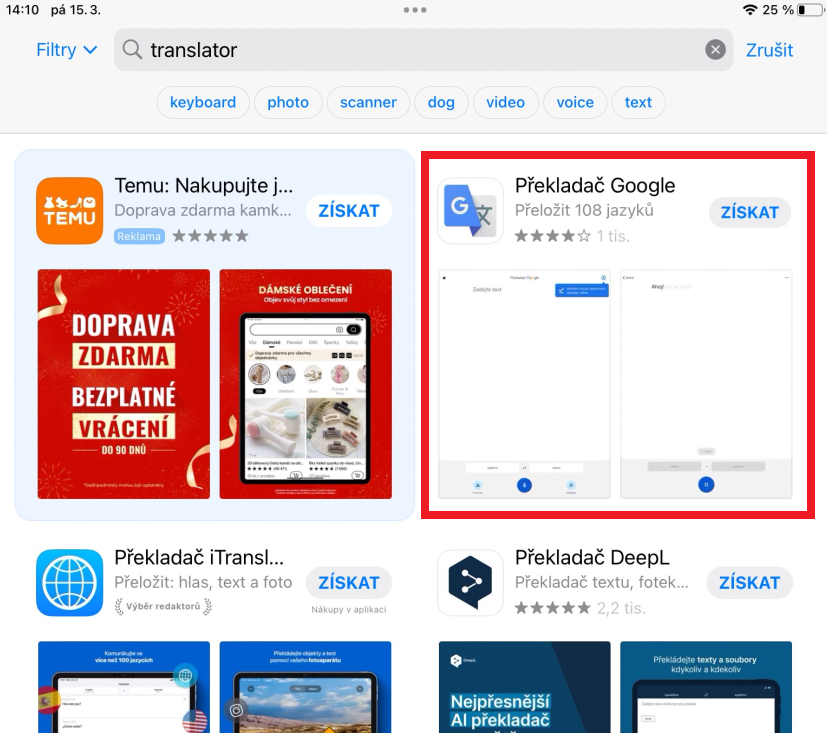
Do vyhledávání napište translator a vyberte aplikaci s názvem Překladač Google.
Vyberte Získat.
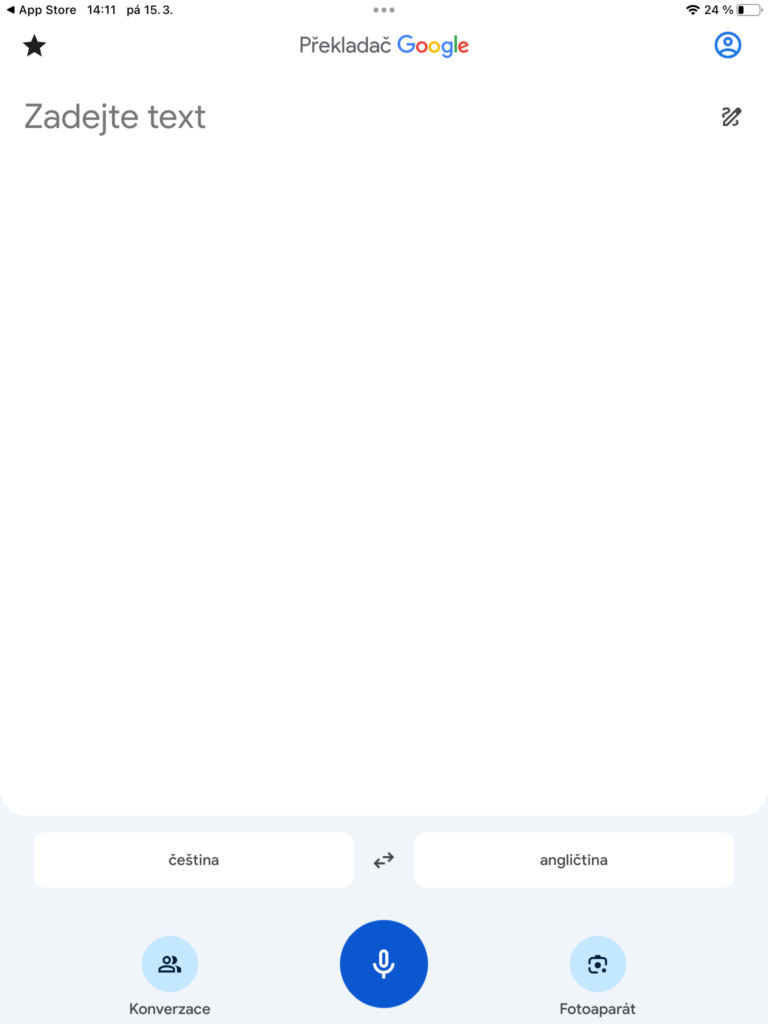
Po spuštění aplikace Překladač Google máte několik možností překladu:
1) Z textu, který do aplikace napíšete nebo zkopírujete.
2) Diktování (ikona mikrofonu v dolní části).
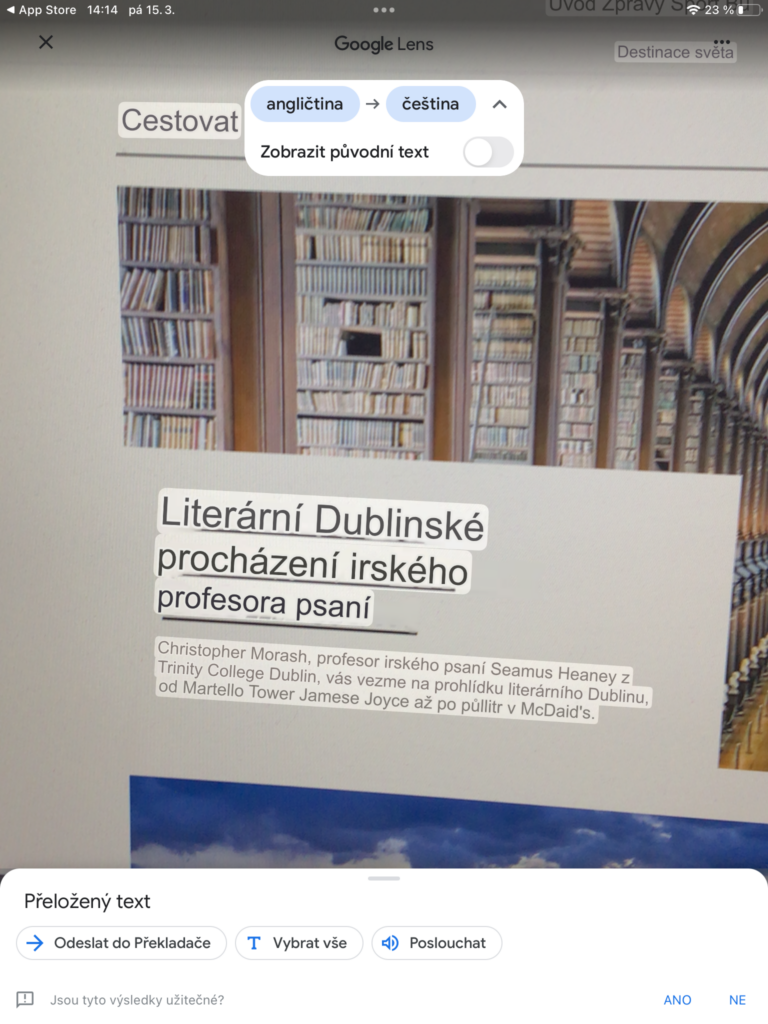
3) Z fotoaparátu, kdy namíříte fotoaparát na cizojazyčný text, a mobilní zařízení Vám jej v reálném čase přeloží.
Ukázka živého překladu pomocí fotoaparátu:

Podívejte se na následující otázky. Dokážete na ně odpovědět? Pokud si nejste jistí, klikněte na otázku pro zjištění odpovědi.
Ano, je to v pořádku, aplikace je ověřená a pro navigování potřebuje údaje o Vaší poloze. Při ověřování aplikace Vám pomůže hodnocení ostatních uživatelů v obchodě s aplikacemi, ze kterého aplikaci získáváte.
V tomto případě si dávejte velký pozor! Z logiky věci by aplikace kalkulačka neměla mít přístup ke kontaktům (není k tomu žádný důvod). Zkontrolujte hodnocení aplikace a povolení přístupu ke kontaktům nepovolujte!
Určitě ne! Při otevírání souborů, které Vám dorazí z neznámé adresy, buďte velice opatrní. Spustitelné soubory (které mají příponu .exe) mohou obsahovat viry, které Vám mohou poškodit počítač nebo mobilní zařízení, ukrást Vám citlivé údaje atp.