Výstřižky je užitečná aplikace ve Windows, která umožňuje snadno pořizovat snímky obrazovky a výstřižky. Zde je jeden ze způsobů, jak s touto aplikací pracovat.
Otevřete si aplikaci výstřižky.
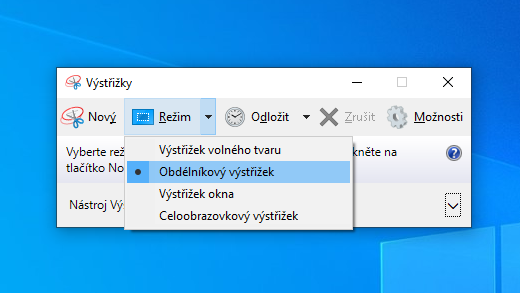
1) Klikněte na nabídku Start a začněte psát slovo výstřižky.
2) Vyberte aplikaci Výstřižky.
3) Vyberte Obdélníkový výstřižek.
4) Klikněte na Nový.
5) Plocha ztmavne a táhnutím myši vyberete, co chcete ve výstřižku mít.
6) Pokud jste s výstřižkem spokojeni, můžete si jej uložit.

Většina telefonů a tabletů s operačním systémem Android použivá k vytvoření otisku obrazovky kombinaci stisknutých kláves.
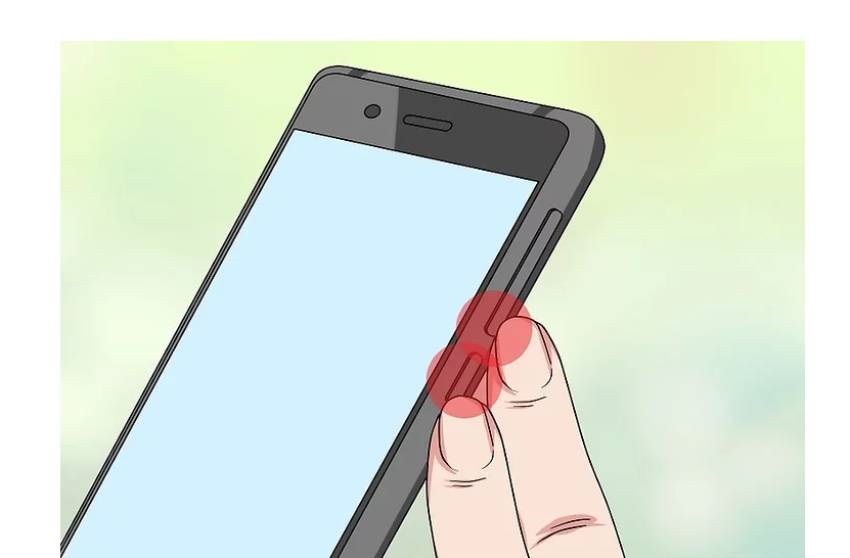
1) Stiskněte kombinaci tlačítek snížení hlasitosti a uspání.
2) Snímek obrazovky se automaticky uloží do aplikace Fotky.

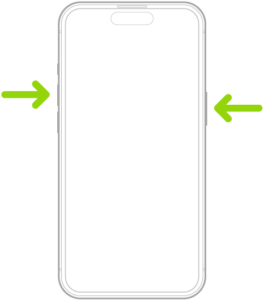
U mobilních zařízení se systémem iOS je způsob pořízení otisku obrazovky obdobné jako u zařízení se systémem Android.
1) Stiskněte současně postranní tlačítko a tlačítko pro zvýšení hlasitosti a hned je zase pusťte.
2) V levém dolním rohu obrazovky se dočasně zobrazí miniatura snímku obrazovky.
3) Snímek zobrazíte klepnutím na miniaturu nebo ho můžete přejetím doleva zahodit.
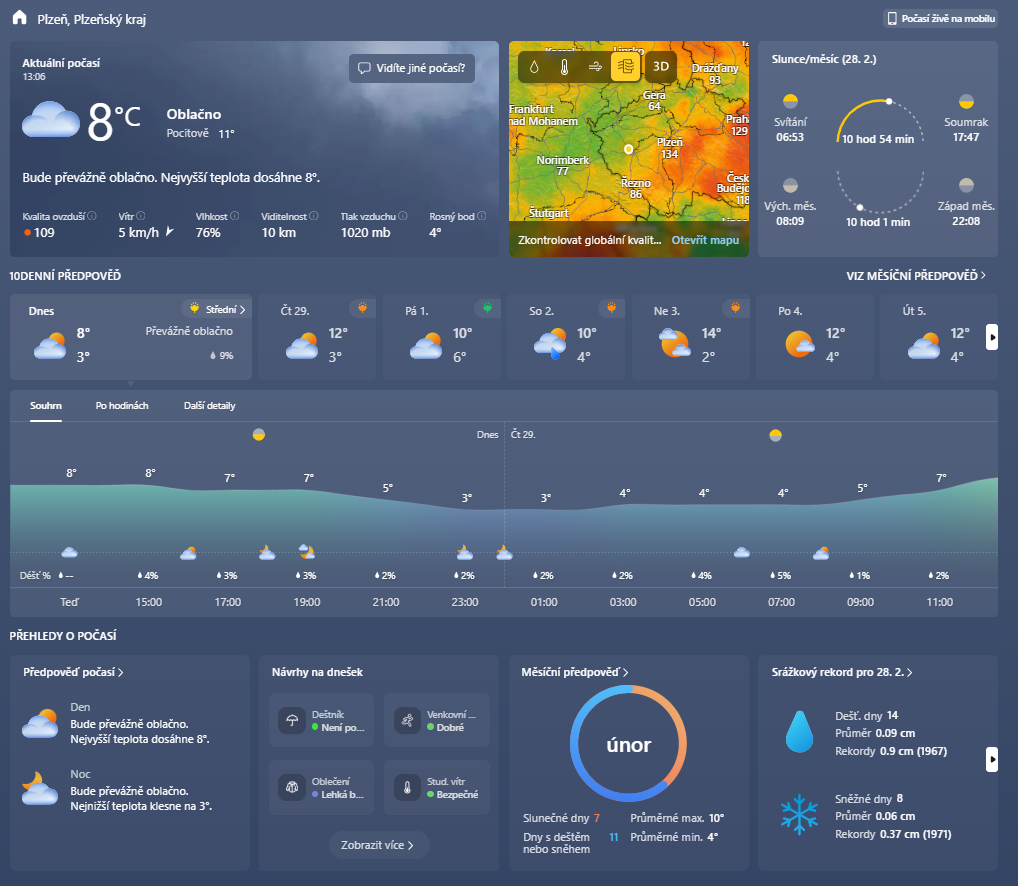
V operačním systému Windows je předinstalovaná aplikace Počasí.
Tato aplikace obsahuje meteoradar, aktuální počasí, předpověď, srážky apod.
Aplikace vyžaduje připojení k internetu.
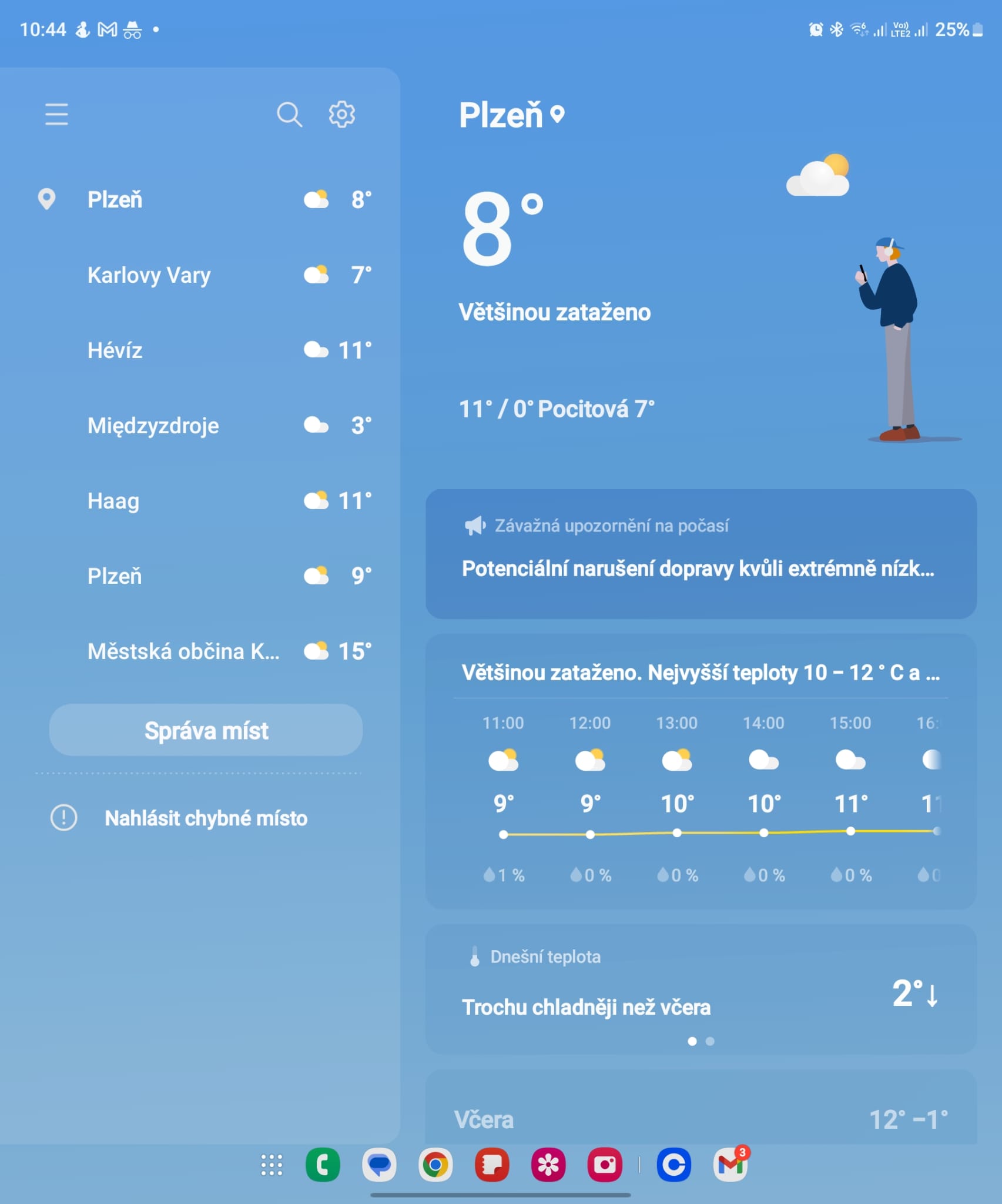
Obdobnou aplikaci obsahují i zařízení se systémem Android.
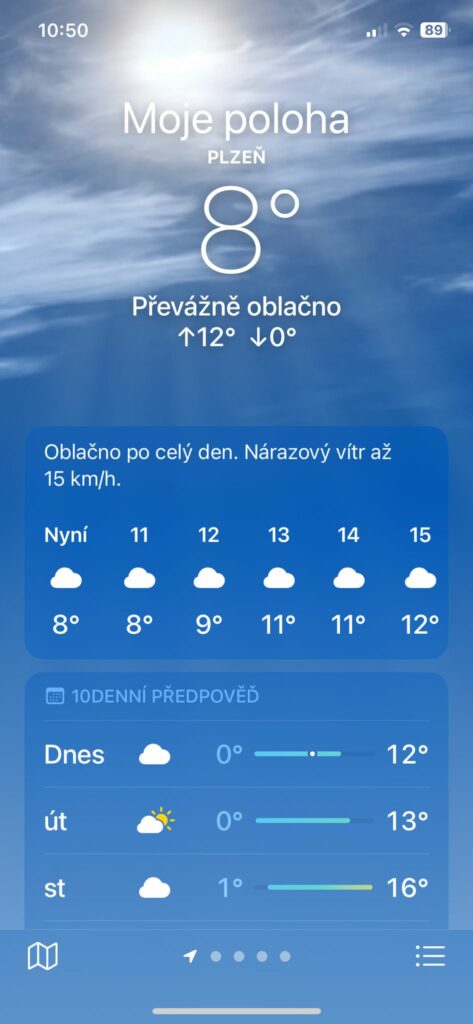
Obdobnou aplikaci obsahují i zařízení se systémem iOS.
V operačním systému Windows je předinstalovaná aplikace Hodiny.
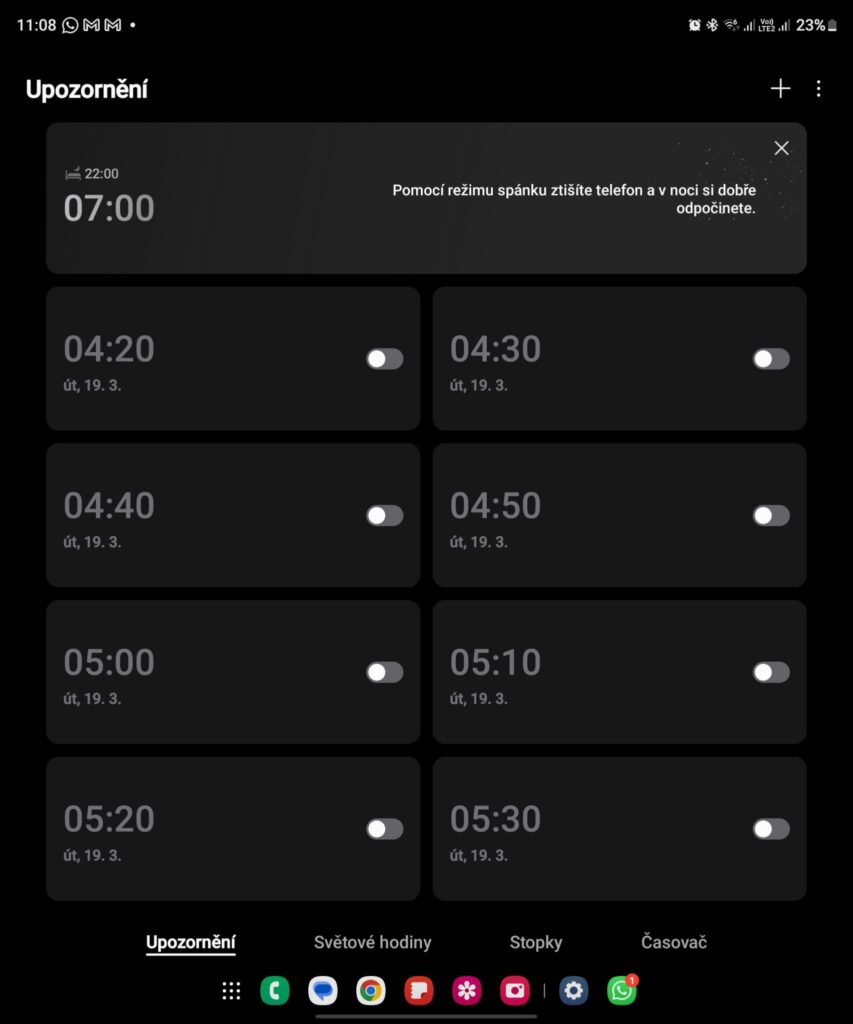
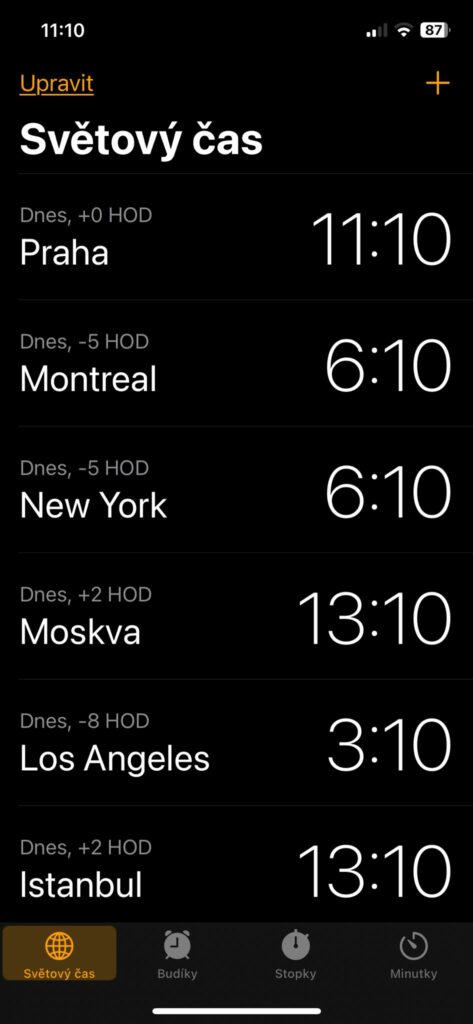
V této aplikaci si můžete nastavit budík, časovač (minutku, např. při vaření těstovin) a podívat se na časová pásma.
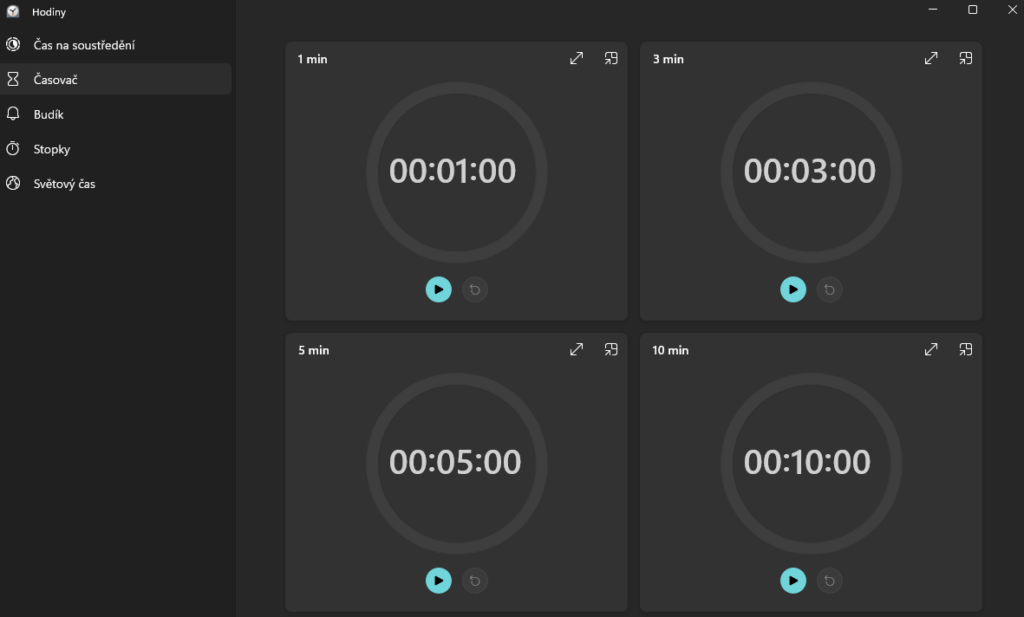
Obdobnou aplikaci obsahují i zařízení se systémem Android.
Obdobnou aplikaci obsahují i zařízení se systémem iOS.

V operačním systému Windows je předinstalovaná aplikace Fotografie.
Po spuštění aplikace se Vám zobrazí veškeré fotografie a obrázky, které máte v počítači.
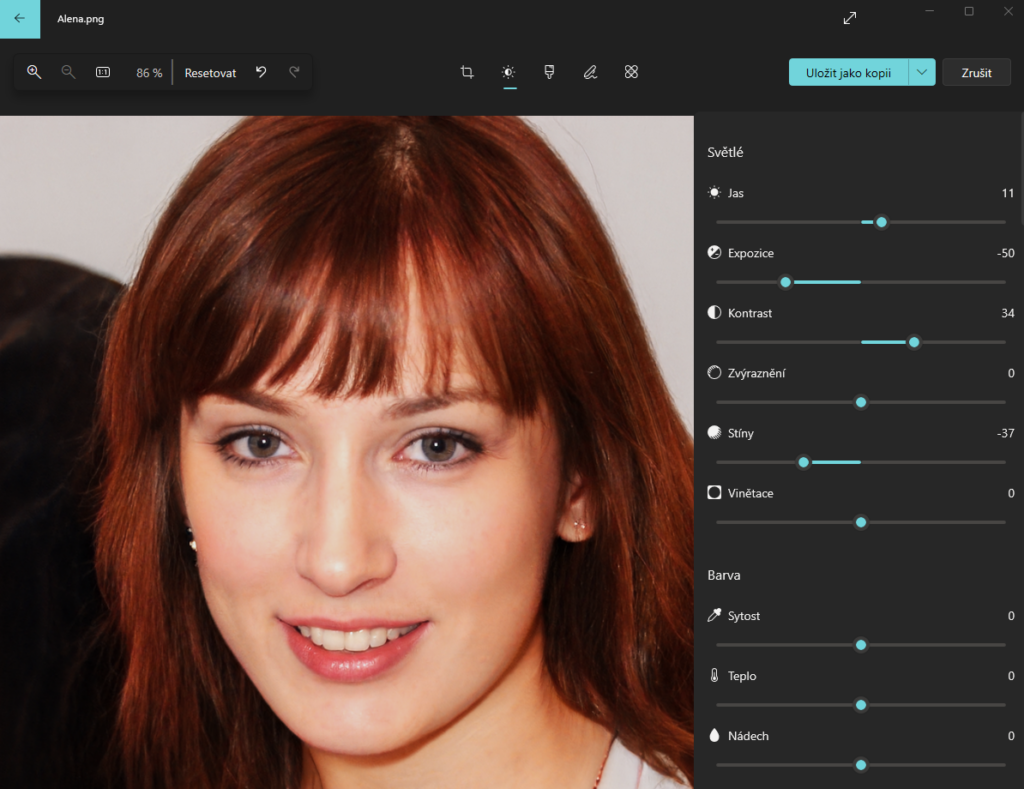
Vyberte si jednu fotografii nebo obrázek a v horním panelu klikněte na upravit fotografii (CTRL+H)
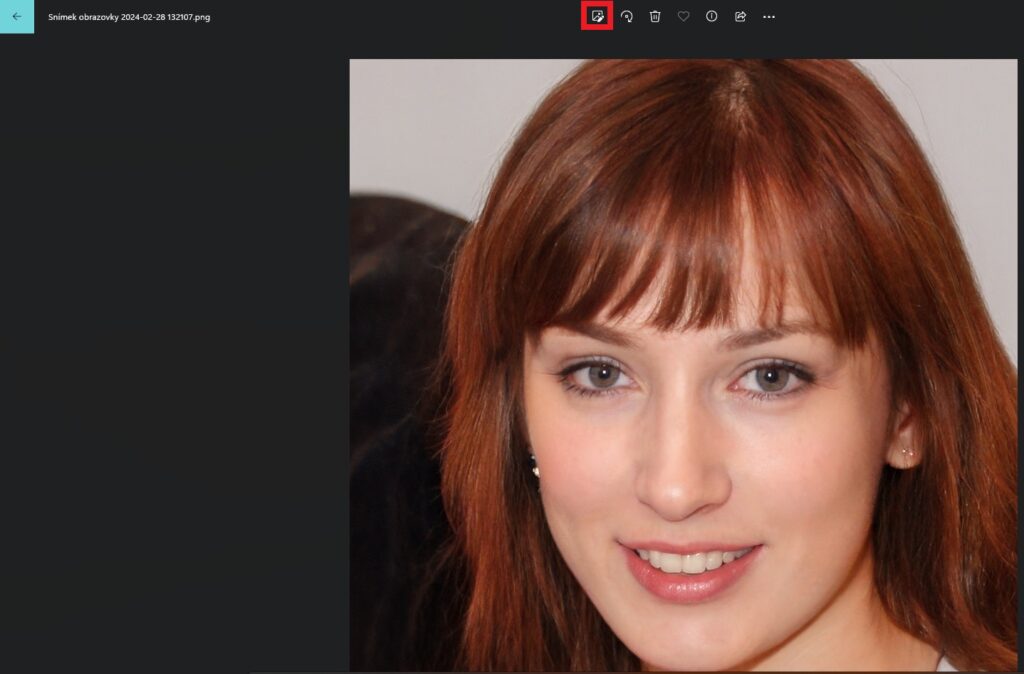
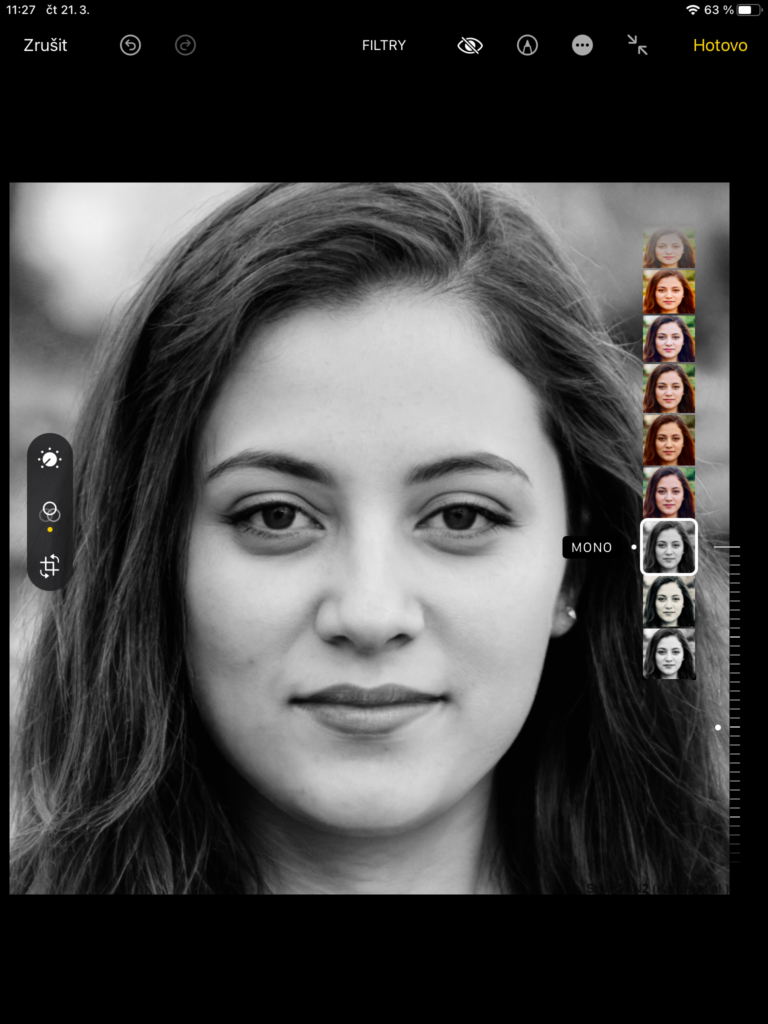
Fotografii můžete následně oříznout, otočit, upravit barvy, aplikovat filtry a podobně.
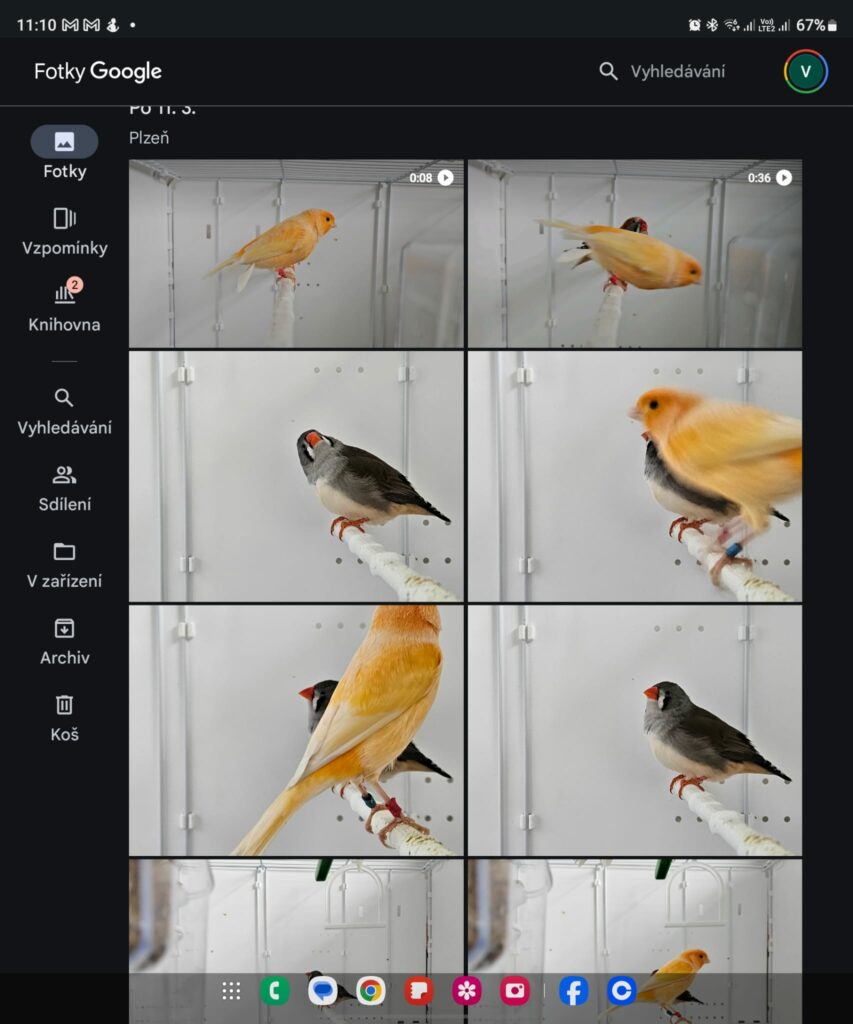
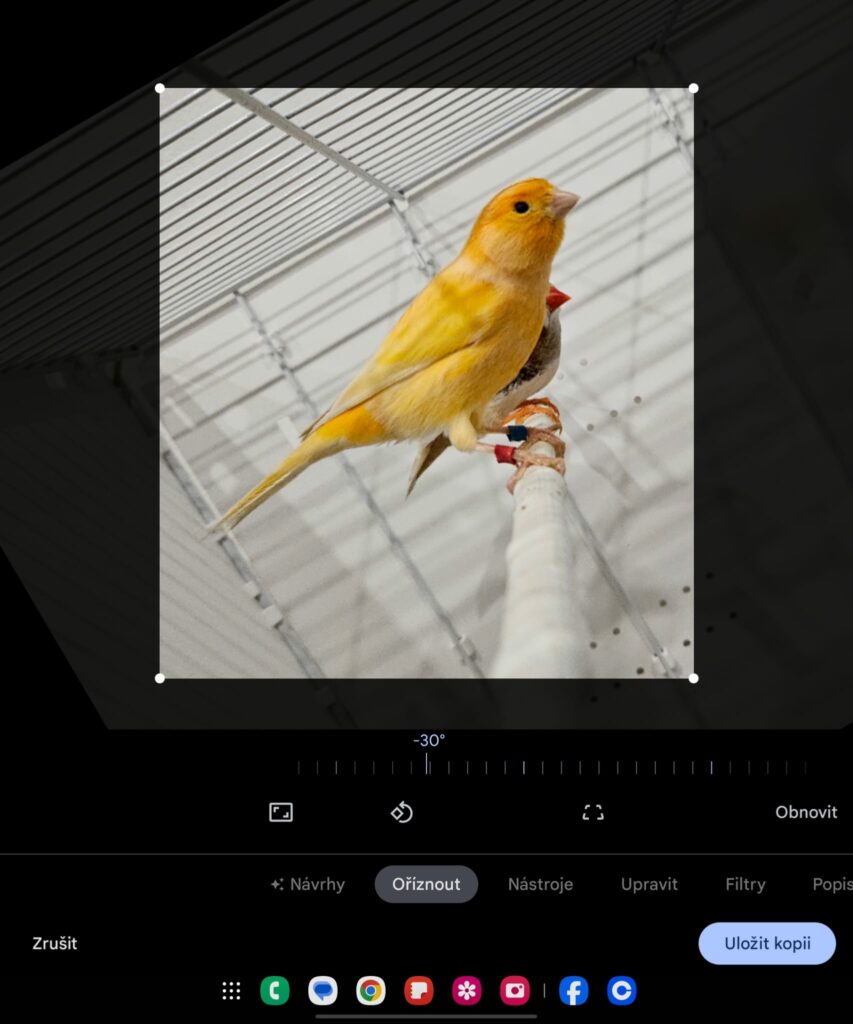
Obdobnou aplikaci (Fotky Google) obsahují i zařízení se systémem Android.
I tato aplikace umožňuje základní editaci fotografií.
Obdobnou aplikaci obsahují i zařízení se systémem iOS (aplikace Fotky).
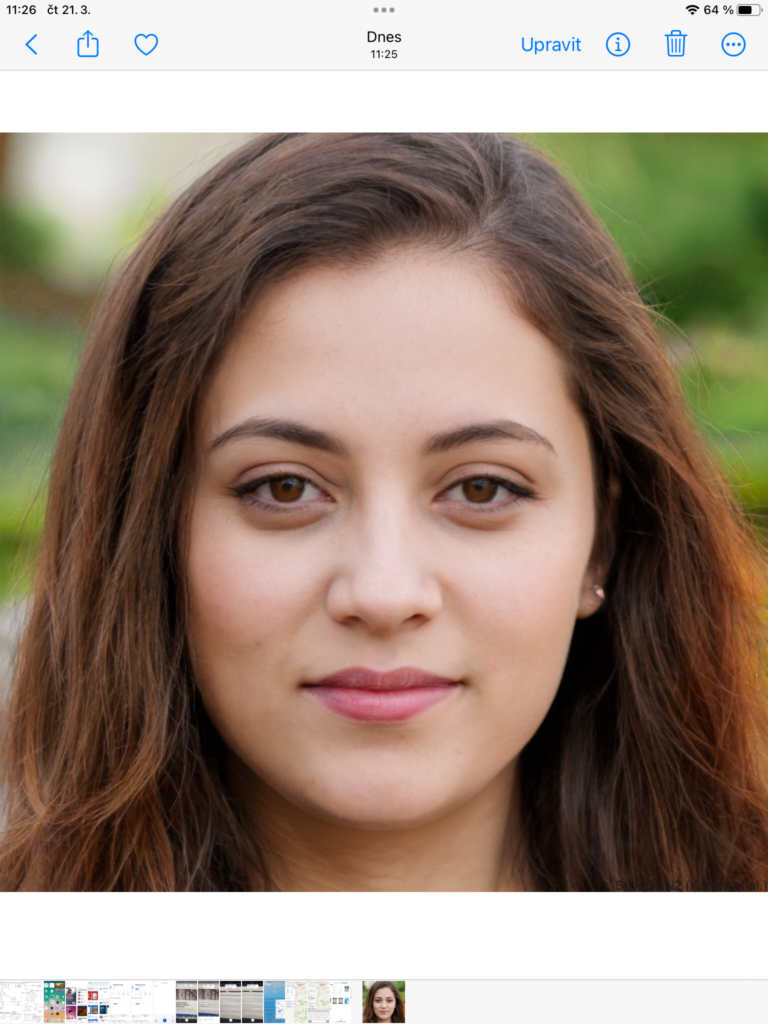
Vyberte fotku, kterou chcete upravit, a klikněte na tlačítko Upravit.
Funkce jsou obdobné jako u předchozích zástupců.
Výsledný efekt před a po aplikování filtru Černobílý: