
Základní práce v Microsoft Excel

V této kapitole se zaměříme na popis aplikace Microsoft Excel. Seznámíme se s tím, co vše Excel dokáže. Na praktických příkladech si vyzkoušíte jednotlivé funkcionality. Dozvíte se, jak pracovat s přednastavenými šablonami.

Co vás čeká:

  • Microsoft Excel
  • Základní práce s Excelem
  • Užitečné funkce v Excelu
  • Výuková videa

Microsoft Excel

Microsoft Excel je tabulkový procesor vyvinutý firmou Microsoft. Jako tabulkový procesor označujeme aplikace, které zpracovávají různě velké tabulky informací. Tabulka v Excelu je složena z jednotlivých buněk, které typicky obsahují vzorce pracující s daty.


V minulosti se Excel používal především v bankovním sektoru, ale postupně došlo k masivnímu nasazení všude tam, kde je potřeba zpracovávat a analyzovat libovolná data. Dnes je tabulkový procesor naprosto běžnou součástí vybavení prakticky každého počítače nebo notebooku.


Klíčové funkce Microsoft Office Excel zahrnují:


  • Vytváření a editace tabulek a grafů: Excel umožňuje vytvářet a upravovat tabulky a grafy ve formátu, který je standardizovaný pro komunikaci s úřady.
  • Rozsáhlé matematické a logické funkce: Excel nabízí mnoho funkcí pro matematické výpočty, vyhledávání a převody dat.
  • Jednoduché ovládání a přehledné rozhraní: Uživatelé mohou snadno pracovat s funkcemi Excelu díky intuitivnímu rozhraní.
  • Šablony Office: Excel nabízí rozsáhlý výběr šablon pro každodenní použití.
  • Integrace s dalšími aplikacemi MS Office: Excel je provázán s dalšími aplikacemi v rámci balíku Microsoft Office.
  • Webová verze a cloudové úložiště: Předplatitelé Microsoft 365 mají přístup k plně funkční webové verzi Excelu a mohou také ukládat dokumenty do cloudového úložiště OneDrive.
  • Dostupnost na různých platformách: Excel je dostupný pro systémy Windows, macOS a mobilní verze pro Android, iOS a iPadOS.

Poslední verzí Microsoft Excel je Excel 2019. Můžete jej získat jako součást kancelářského balíku Microsoft Office 2019 nebo aktivovat předplatné Microsoft 365, které zahrnuje neustále aktualizovanou verzi Excelu s označením Excel 365.

Začneme pochopitelně spuštěním programu Microsoft Excel. Po úspěšné instalaci najdete zástupce ke spuštění v nabídce Start. Případně můžete Excel vyhledat jednoduchým napsáním slova „excel“ do vyhledávacího řádku.

Při prvním spuštění aplikace Excel se dostanete do nabídky, která ve starších verzích vůbec nebyla. Rovnou totiž máte přístup do ohromné databáze připravených šablon nebo můžete otevřít poslední upravované, sdílené nebo připnuté dokumenty. Samozřejmě jsou k dispozici i volby pro založení nového dokumentu nebo procházení složek v počítači či na síti.

Excel se používá v prakticky každé firmě, proto je vysoce pravděpodobné, že budete muset například při pohovoru v novém zaměstnání prokázat své znalosti. Jasně, můžete si dopředu zaplatit některý z mnoha kurzů, ale neméně důležité je i samostudium. V Excelu totiž najdete hned několik zcela bezplatných kurzů.

Základní práce s Excelem

Pro urychlení práce můžete využít automatického vyplňování dat v řadě.

Modelová situace, vytváříme tabulku se ziskem v jednotlivých měsících a letech.

Do buňky B2 zadáme měsíc Leden, do buňky C1 zadáme rok 2015 a do buňky D1 rok 2016.

Kliknutím na buňku B2 zjistíme, že v pravém dolním rohu se vytvoří úchyt, přes který můžeme přetáhnout do dalších buněk, a díky tomu nemusíme vypisovat jednotlivé měsíce v roce ručně.


Na připravené tabulce si ukážeme, jak pracovat se vzorci v aplikaci Excel.

Vzorce zadáváme do vyznačeného řádku, vzorec vždy začíná znakem =.
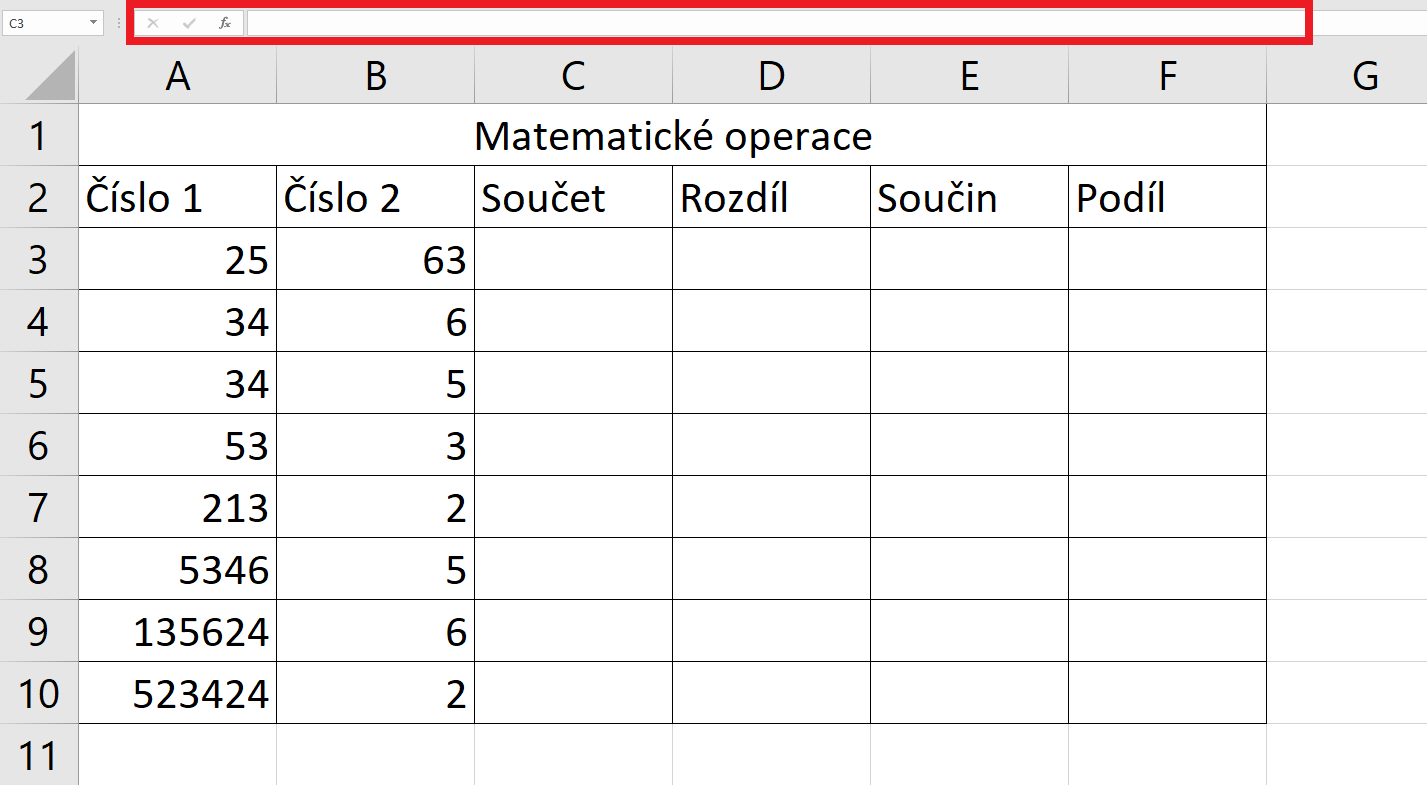
V buňce C3 má být součet buěk A3 a B3.

Klikneme do buňky C3 a do vyznačeného řádku napíšeme =A3+B3 a potvrdíme klávesou enter (po napsání znaku = do řádku vzorců můžeme jednotlivé buňky vybírat myší a Excel za nás doplní souřadnice automaticky).

Dále vyplníme buňky D3 (=A3-B3), E3 (=A3*B3) a F3 (=A3/B3).

Po vyplnění celého řádku 3 označíme buňky C3 až F3 a pomocí úchytu vzorce doplníme do všech řádek s hodnotami.

Podívejte se na video v sekci Výuková videa.

Pokud si chcete příklad vyzkoušet, můžete si stáhnout soubor s daty zde.

Aby byla tabulka přehledná, doporučujeme provést alespoň základní formátování.

Pro základní formátování tabulky použijeme: Sloučit a zarovnat na střed, barvu výplně, ohraničení a účetnický číselný formát.

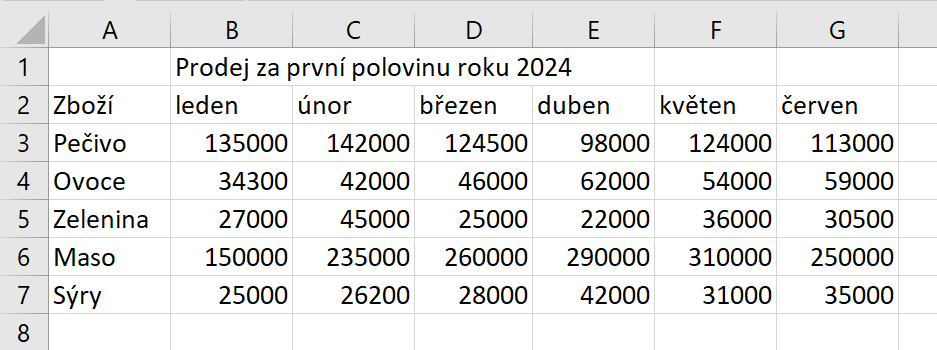
Porovnejte, jak na Vás působí tabulka před základním formátováním a po něm.

Před: 
Po:
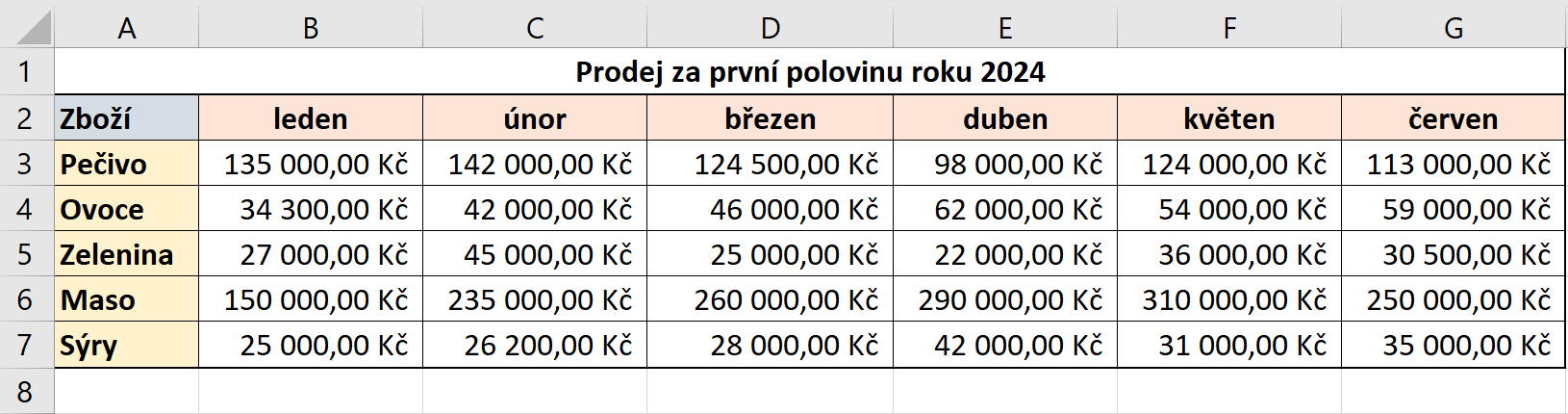
 

Která varianta na Vás působí lépe?

Pokud si budete chtít vyzkoušet zformátovat tabulku, použijte tento soubor.

Podívejte se na výukové video Formátování tabulky.
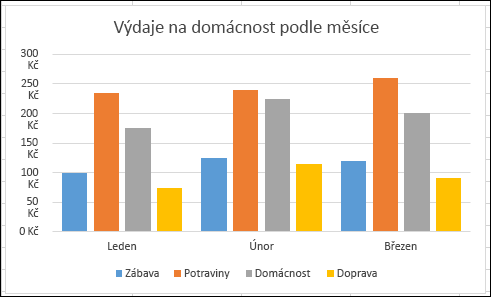
 

Grafy slouží k vizualizaci dat. Nyní si vytvoříme jednoduchý graf z tabulky, kterou jsme v předchozím bodě formátovali.

Označíme tabulku, přepneme se do karty Vložení, vybereme doporučené grafy a následně spojnicový graf.

Graf pojmenujeme a nastavíme mu styl.
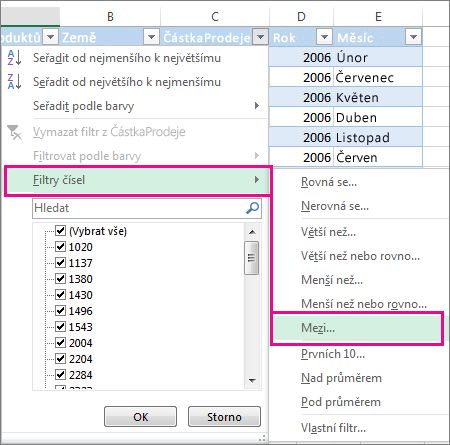
Nástroj Seřadit a filtrovat se skvěle hodí pro velké tabulky.

Představte si situaci: Máte tabulku zaměstnanců, ve které je přes 1000 záznamů. Vy ale v rámci tabulky chcete upravovat pouze zaměstnance z České republiky.

Jak na to?

  1. Označte záhlaví tabulky a zapněte funkci Seřadit a filtrovat
  2. U každé položky se vytvoří šipka.
  3. Po kliknutí na šipku u položky Věk nastavte seřadit od největšího k nejmenšímu.
  4. Nastavte filtr u sloupce Země na Czech Republic (ponechejte zaškrtnutou pouze položku Czech Republic)

Tabulku s daty si můžete stáhnout zde.

Podívejte se na výukové video.

Užitečné funkce v Excelu

Funkce jsou předdefinované vzorce provádějící výpočty pomocí určitých hodnot, nazývaných argumenty, v určitém pořadí nebo struktuře. Pomocí funkcí se dají dělat jednoduché ale i složité výpočty. Všechny funkce Excelu najdete na kartě Vzorce na pásu karet:
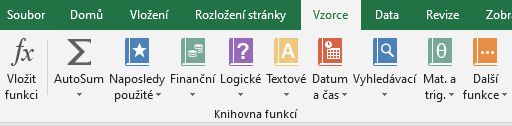
V Microsoft Excel je k dispozici několik stovek různých funkcí. Funkce se dělí do několika různých kategorií – matematické a trigonometrické, finanční, statistické, vyhledávací, textové, datum a čas, logické, databázové, informační a inženýrské. Některé názvy funkcí jsou v české a anglické verzi Microsoft Excel různé.

Pro ukázku předvedeme pouze několik jednoduchých funkcí.

Funkce SUMA sčítá hodnoty.

Příklad: =SUMA(A2:A10) Sečte hodnoty v buňkách A2:10


Funkce průměr počítá aritmetický průměr ze zadaných buněk.

Příklad: =PRŮMĚR(A2:A7) Zprůměruje všechna čísla v buňkách A2 až A7.

Funkce MIN vrátí nejmenší číslo ze seznamu.

Příklad: =MIN(A2:A7) Vrátí nejmenší číslo z buněk A2 až A7.

Funkce MAX vrátí největší číslo ze seznamu.

Příklad: =MAX(A2:A7) Vrátí největší číslo z buněk A2 až A7.

Funkce je možné zanořovat do sebe – tedy jeden vzorec může obsahovat více funkcí.

Podívejte se na výukové video.

Pokud si chcete stáhnout soubor s hodnotami můžete tak učinit zde.

Výuková videa

Automatické vyplňování dat v řadě

Matematické operace (vzorce)

Formátování tabulky

Tvorba grafu

Filtrování ve velké tabulce

Funkce

Otázky k zamyšlení

Podívejte se na následující otázky. Dokážete na ně odpovědět? Pokud si nejste jistí, klikněte na otázku pro zjištění odpovědi.

Určitě ne. V Excelu využijte funkci seřadit a filtrovat. Poté vyberte sloupec, podle kterého chcete řadit, a následně vyberte od největšího k nejmenšímu.

Filtr musí být zapnutý.

Jediné, co si pro výpočet aritmetického průměru v Excelu musíte pamatovat, je funkce PRŮMĚR.

Pro vizualizaci dat lze použít grafy. Vždy se zamyslete, jaký typ grafu se nejvíce hodí pro Vaše data.

Poznáte, co dělají i další funkce excelu?