V této kapitole se zaměříme na popis aplikace Microsoft Word.
Následně se dozvíte, co vše by měl obsahovat životopis.
Dozvíte se, jak pracovat s přednastavenými šablonami, a vytvoříte si vlastní životopis.
Co vás čeká:
Microsoft Word je program, který vám umožní psát a upravovat textové dokumenty. Můžete vytvářet dokumenty, formátovat text, přidávat obrázky a používat různé funkce. Je to užitečný nástroj pro práci s textem.
Pokud potřebujete napsat a zformátovat text, Microsoft Word je pro Vás skvělý nástroj! 📝
Začneme pochopitelně spuštěním programu Microsoft Word. Po úspěšné instalaci najdete zástupce ke spuštění v nabídce Start. Případně můžete Word vyhledat jednoduchým napsáním slova word do vyhledávacího řádku. Rovnou doporučujeme ikonku připnout pomocí symbolu špendlíku do nabídky Start a případně i na hlavní panel. Díky tomu budete mít Word dostupný na jedno kliknutí myší přímo z pracovní plochy.
Při prvním spuštění aplikace Word se dostanete do nabídky, která ve starších verzích vůbec nebyla. Rovnou totiž máte přístup do ohromné databáze připravených šablon nebo můžete otevřít poslední upravované, sdílené nebo připnuté dokumenty. Samozřejmě jsou k dispozici i volby pro založení nového dokumentu nebo procházení složek v počítači či na síti.
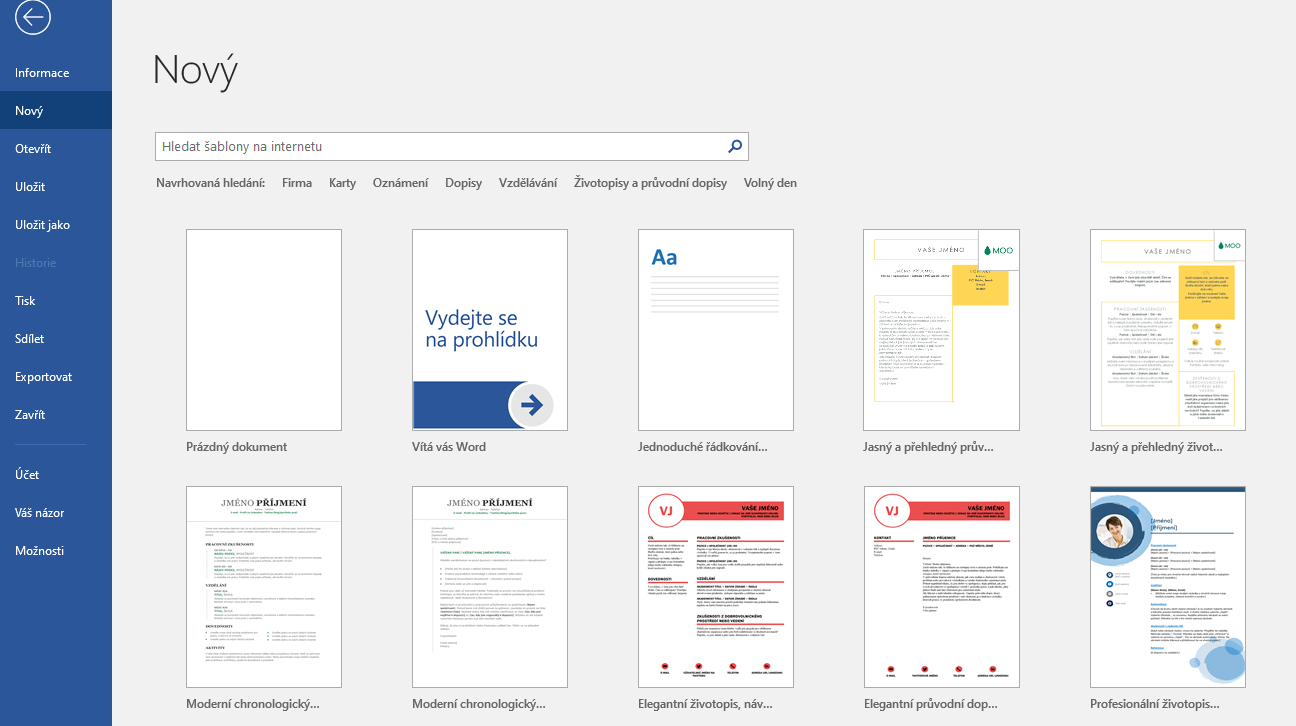
Pokud vyberete volbu Prázdný dokument, vyskočí na vás typický bílý list papíru s horním panelem, kde je celá řada ovládacích prvků. Word je po těch mnoha letech vývoje už tak chytrý, že v závislosti na prováděné činnosti Vám nabízí vhodné volby.
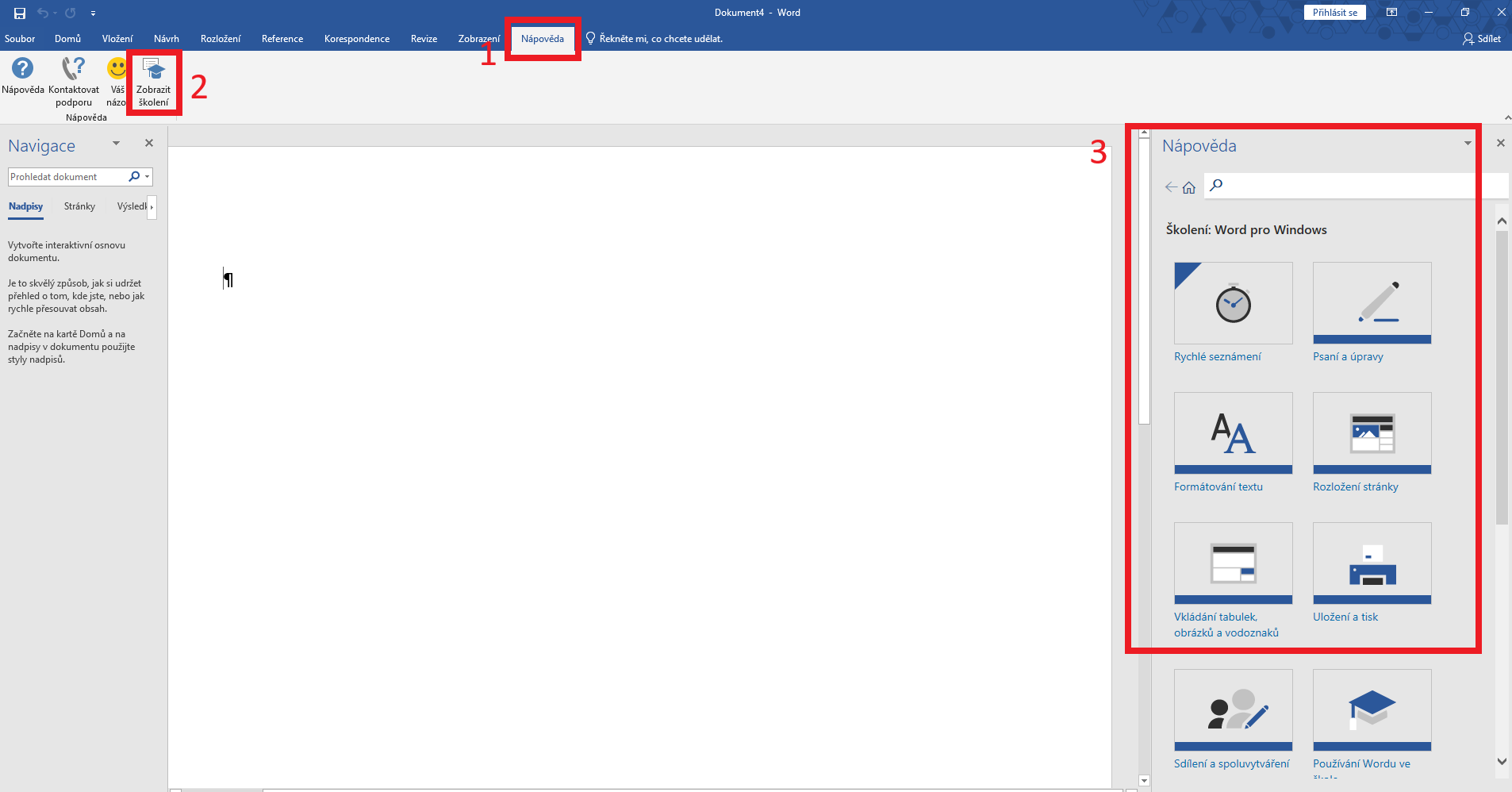
Pokud s Wordem úplně začínáte, kromě placených kurzů lze využít i vestavěnou nápovědu, která poměrně podrobným způsobem popisuje základní kroky. Pro její vyvolání stačí otevřít prázdný dokument a v horní nabídce vybrat položku Nápověda – Zobrazit školení. Po pravé straně se Vám otevře připravená nabídka jednoduchých školení na základní práci s dokumenty. Často je k dispozici i video, které je však v angličtině. Nicméně hned pod ním je krok za krokem český popis jednotlivých akcí. Ty si můžete hned vedle v prázdném dokumentu zkoušet.
Dokument uložíme kliknutím na tlačítko diskety.
Další možností jak soubor uložit je kliknout na tlačítko soubor a následně uložit jako. Poté je nutné vybrat umístění, kam soubor uložíte.
Formát souboru pro dokumenty Word je .docx.
Životopis je Vaší první vizitkou, kterou se představujete potenciálnímu zaměstnavateli. Je to dokument, který shrnuje Vaše vzdělání, pracovní zkušenosti, dovednosti a zájmy. Jak ale napsat životopis, který bude poutavý, přehledný a profesionální.
Osobní informace: Jméno, příjmení, datum narození, adresa (trvalé i přechodné bydliště), telefon a e-mail. Můžete také uvést rodinný stav, občanství nebo informace o aktuálním zdravotním stavu, ale to záleží na vašem rozhodnutí.
Fotografie: Fotografie je důležitá součást životopisu. Měla by být vhodná a profesionální. Vyvarujte se fotografiím z dovolené, se slunečními brýlemi nebo s rušivým pozadím. Vhodná fotka může pomoci, aby si Vás personalisté lépe zapamatovali.
Vzdělání: Informace o dosaženém vzdělání by měla být uvedena v sestupném pořadí. Základní školu obvykle neuvádíme, pokud není Vaším jediným vzděláním.
Pracovní zkušenosti: Uveďte dosavadní pracovní zkušenosti. Každá pozice by měla obsahovat informace o délce zaměstnání, jménu zaměstnavatele, místě výkonu práce a stručný popis náplně práce. Pracovní zkušenosti jsou také sestaveny v sestupném směru (od nejaktuálnějších).
Reference: Pokud máte dobré vztahy s předchozím zaměstnavatelem nebo Vás někdo může doporučit, uveďte jméno a kontakt této referenční osoby.
Pamatujte, že jednoduchost a přehlednost jsou klíčové. Vytvořte si vizuálně atraktivní životopis, který podtrhne Vaše silné stránky a přesně odpovídá požadavkům pracovní pozice.
V aplikaci Microsoft Word vytvořte svůj vlastní životopis pomocí šablony. Dejte si prosím záležet, tento dokument se Vám do budoucna bude hodit.
Pro inspiraci můžete zhlédnout jednoduché video:
Podívejte se na následující otázky. Dokážete na ně odpovědět? Pokud si nejste jistí, klikněte na otázku pro zjištění odpovědi.
Otevřu si sekci Nápověda a Zobrazit školení a následně Formátování textu. Následně můžete pracovat na dokumentu dle návodů v nápovědě.
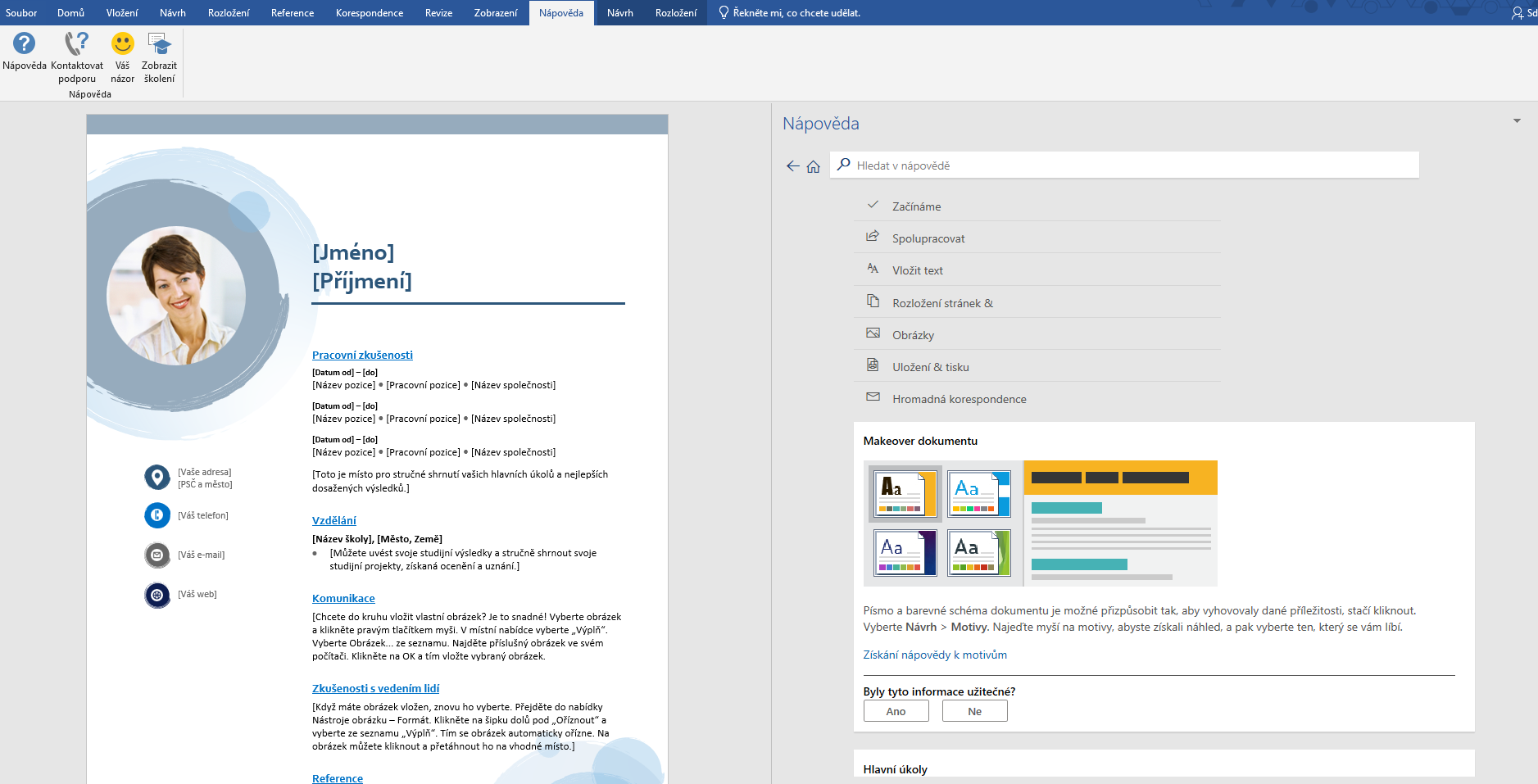
Samozřejmě, že si můžete usnadnit práci. Projděte šablony, které Microsoft Word nabízí, a vyberte si tu, která nejvíce odpovídá Vašemu stylu.