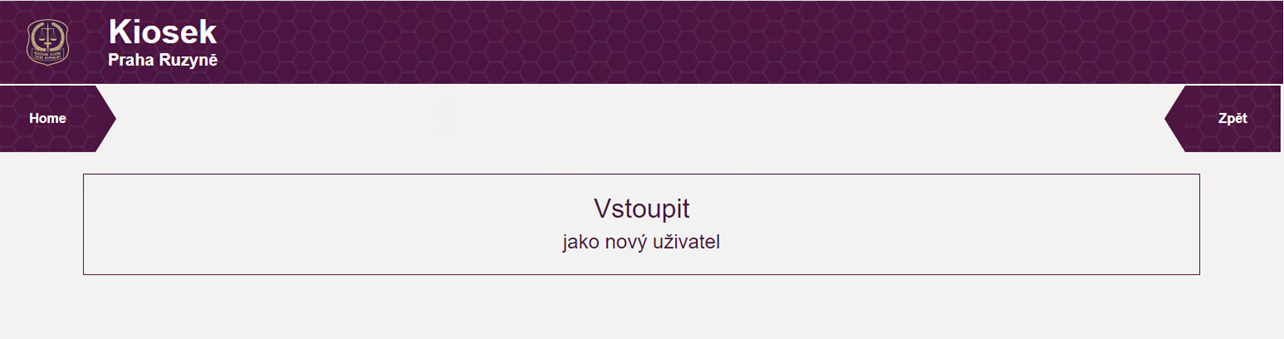
Úvodní obrazovka (Home): Na displeji svítí název věznice (např. Kiosek Praha Ruzyně) a tlačítko Vstoupit jako nový uživatel.
Identifikace: Po stisku tlačítka systém vyžaduje:
Identifikační kód: Unikátní číslo uživatele.
Heslo: Vaše heslo.

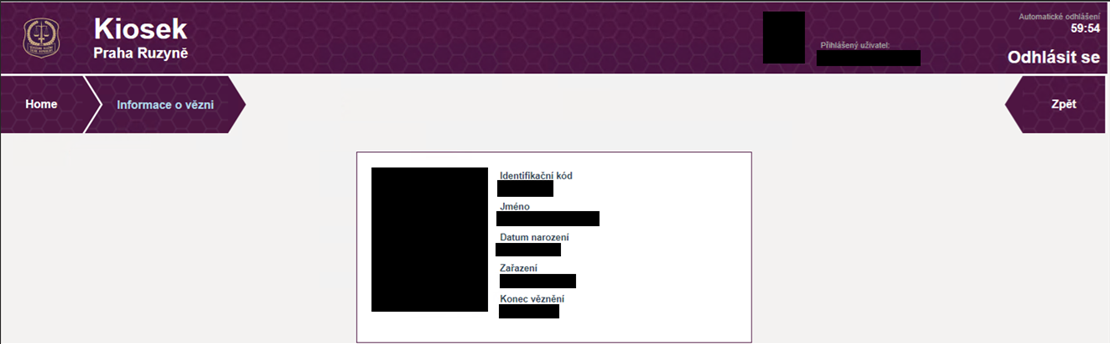
Stav po přihlášení:
V horní liště se zobrazí vaše jméno.
Uvidíte odpočet času (limit relace), po kterém budete automaticky odhlášeni.
Kdykoliv můžete použít tlačítko Odhlásit se pro okamžité ukončení.

Informace o vězni: Po kliknutí na vaše jméno, či fotografii se vám otevře karta Informace o vězni, kde je uvedeno váš Identifikační kód, Jméno, Datum narození, Zařazení a Konec věznění.
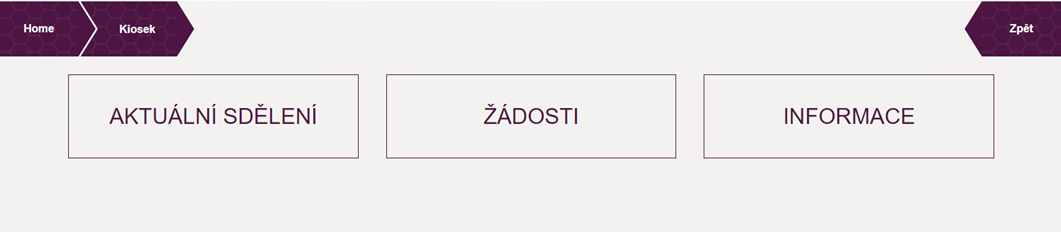
Hlavní rozcestník Kiosku, který se vám zobrazí ihned po přihlášení je rozdělen do tří modulů: Aktuální sdělení, Žádosti a Informace.
Zprávy od správy věznice. Pokud máte nepřečtená sdělení, systém vás na ně upozorní hned vyskakovacím oknem.
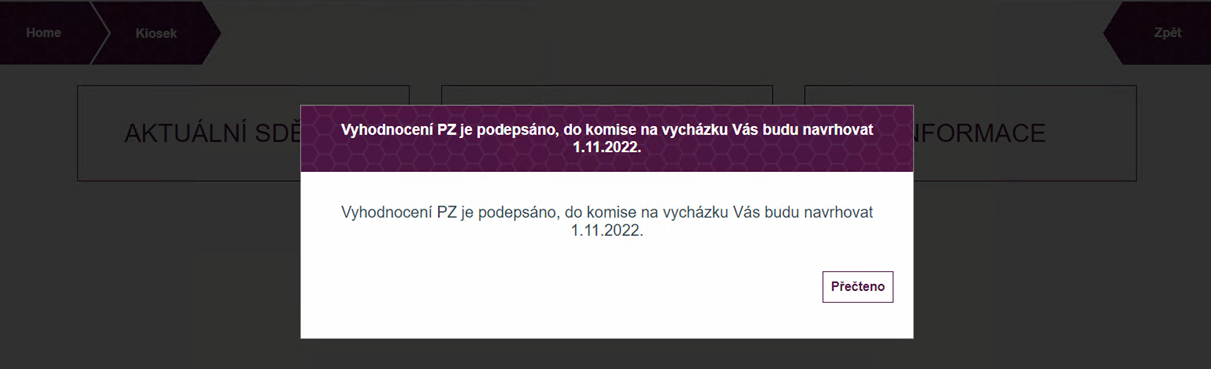
Po stisku tlačítka Přečteno se vám zobrazí všechna aktuální sdělení. Sdělení jsou řazena chronologicky.
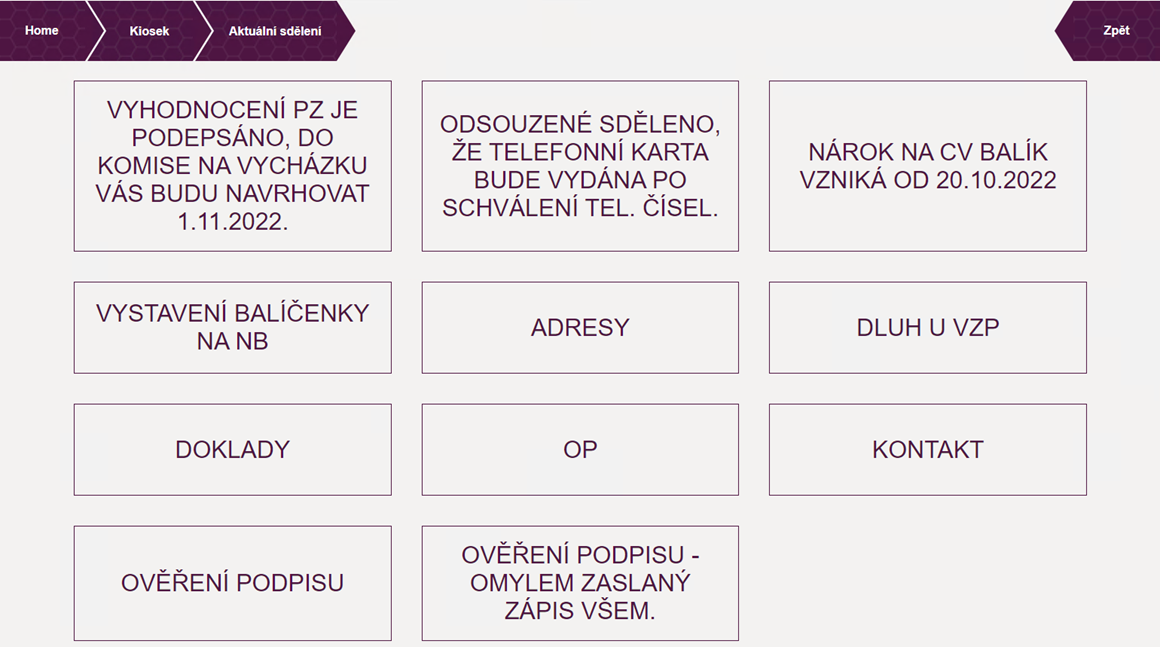
Po kliknutí na konkrétní sdělení se vám zobrazí detail sdělení.

Podávání elektronických žádostí odborným zaměstnancům věznice. Tento modul je rozdělený do tří sekcí: Mé žádosti, Odborní zaměstnanci a Má ekonomika.
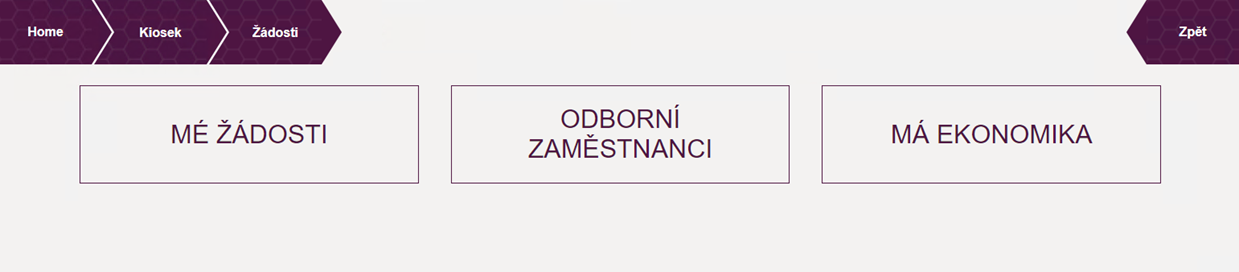
V první sekci Mé žádosti se vám zobrazí vámi podané žádosti.

Druhá sekce Odborní zaměstnanci slouží ke komunikaci s odbornými zaměstnanci věznice.
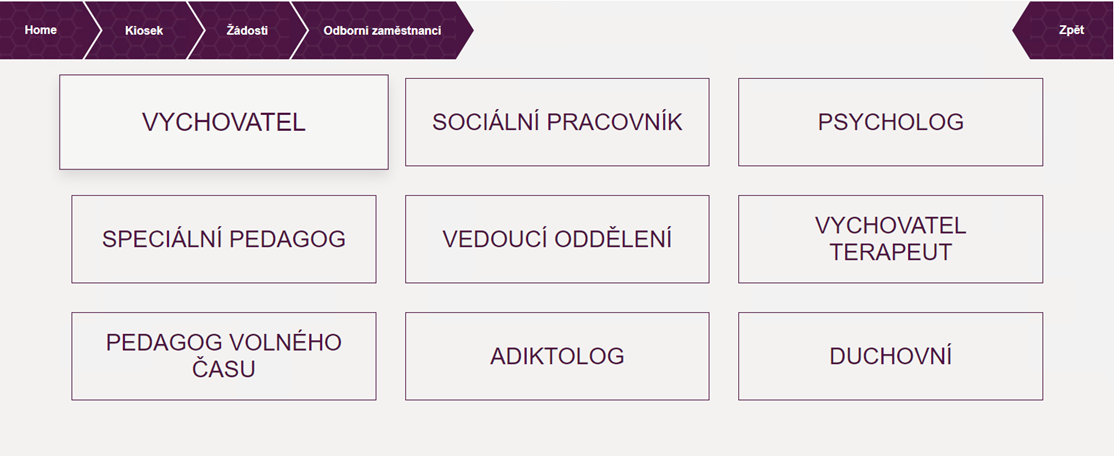
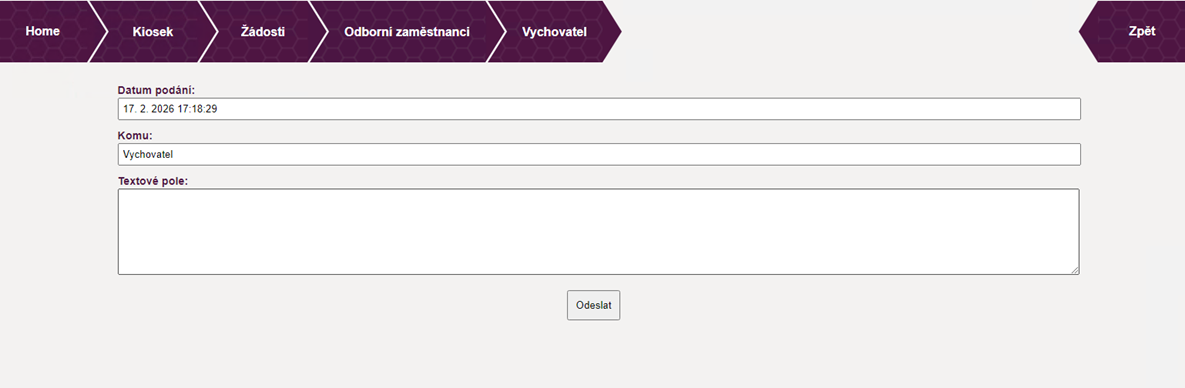
Po výběru odborného zaměstnance se vám zobrazí kontaktní formulář. Zde je příklad kontaktního formuláře pro kontaktování vychovatele (pro ostatní odborné zaměstnance se liší pouze pole (uživatelsky neměnné) „Komu“).
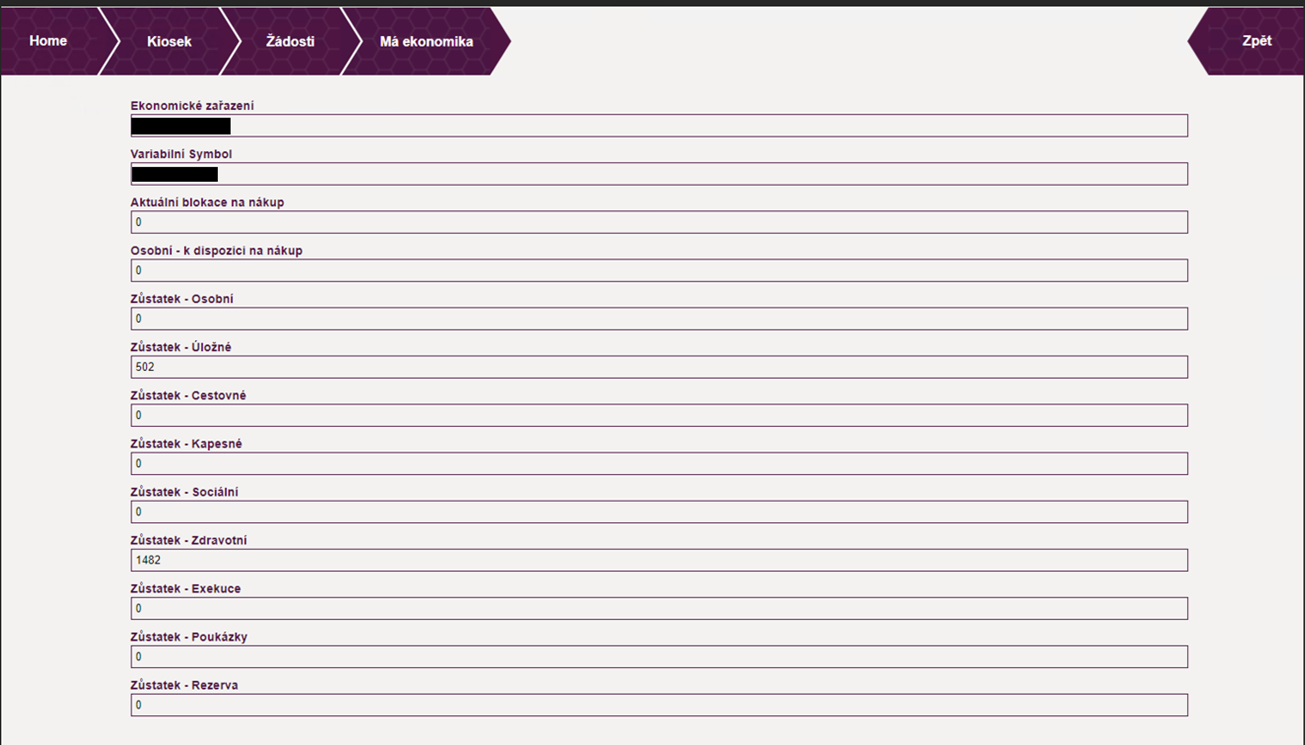
Třetí sekce Má ekonomika zobrazuje detailní rozpis vašich financí.
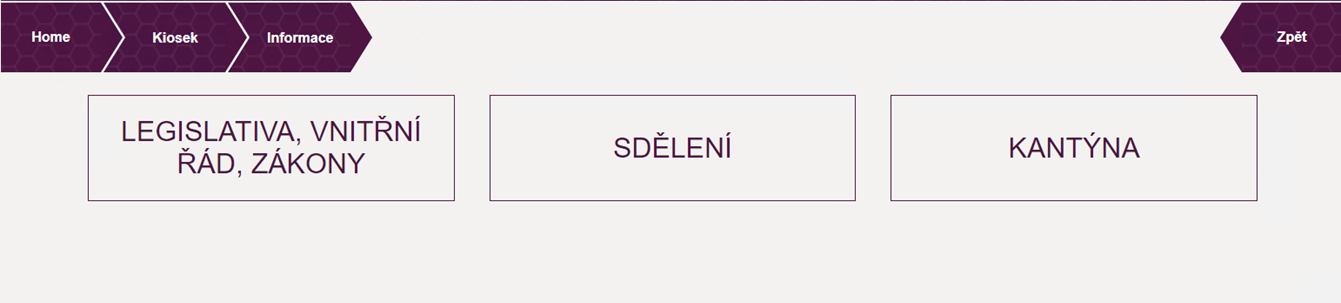
Tento modul je rozdělený do tří sekcí: Legislativa, vnitřní řád, zákony; Sdělení a Kantýna.
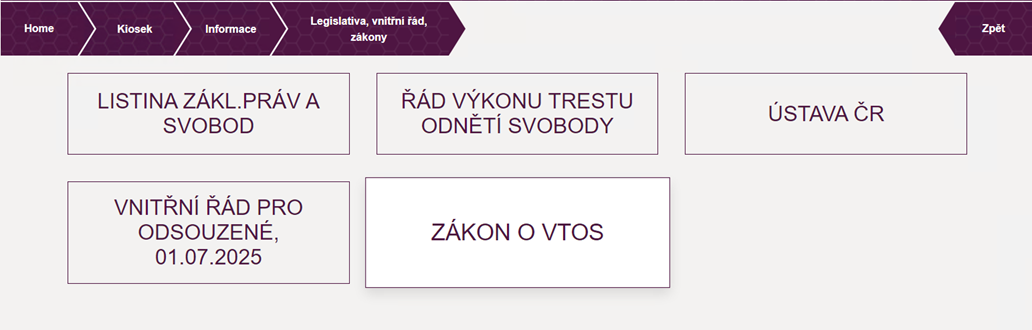
První sekce Legislativa, vnitřní řád a zákony má dynamický obsah aktualizovaný ze SharePointu.
Druhá sekce Sdělení obsahuje archiv všech hromadných oznámení.
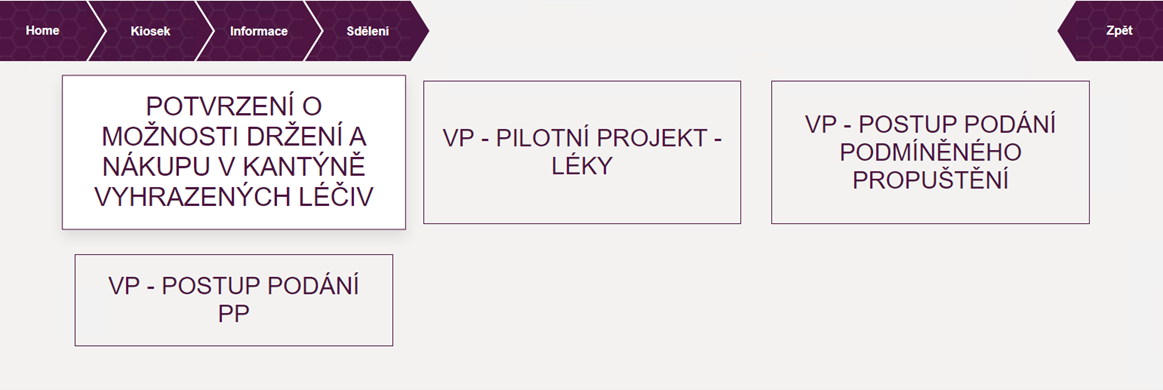
Třetí sekce Kantýna obsahuje dynamický aktualizovaný obsah ze složky SharePoint.
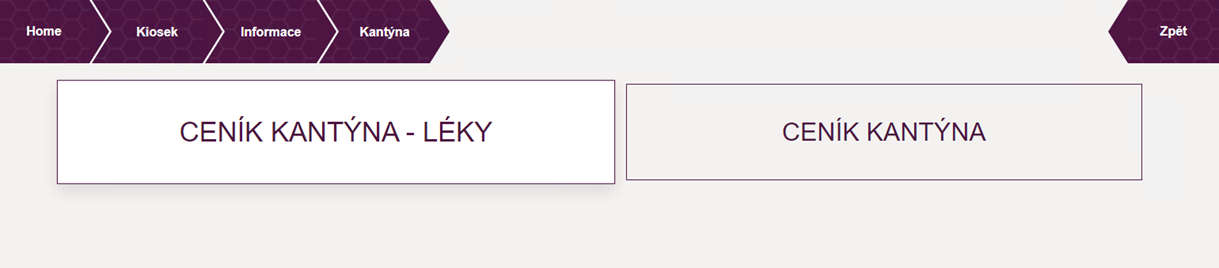
Příklad detailního náhledu na SharePoint soubor: