
NÁSTROJE PRO PRÁCI S TEXTEM, SOUBORY, OBRÁZKY

Kapitola “Nástroje pro práci s textem, soubory, obrázky” poskytuje účastníkům základní povědomí a dovednosti potřebné k efektivní manipulaci s digitálním obsahem. Účastníci se naučí základní principy práce s textem včetně formátování a úprav v textových editorech. Další důležitou součástí kapitoly je práce s obrázky. Zde si představíme nástroje, ve kterých lze provádět základní úpravy obrázků a fotografií jako je zvětšování, zmenšování, ořezávání a retušování. 

seznamte se SE základními nástroji pro práci s textem

Prohlédněte si základní nástroje, které se dají na PC použít.

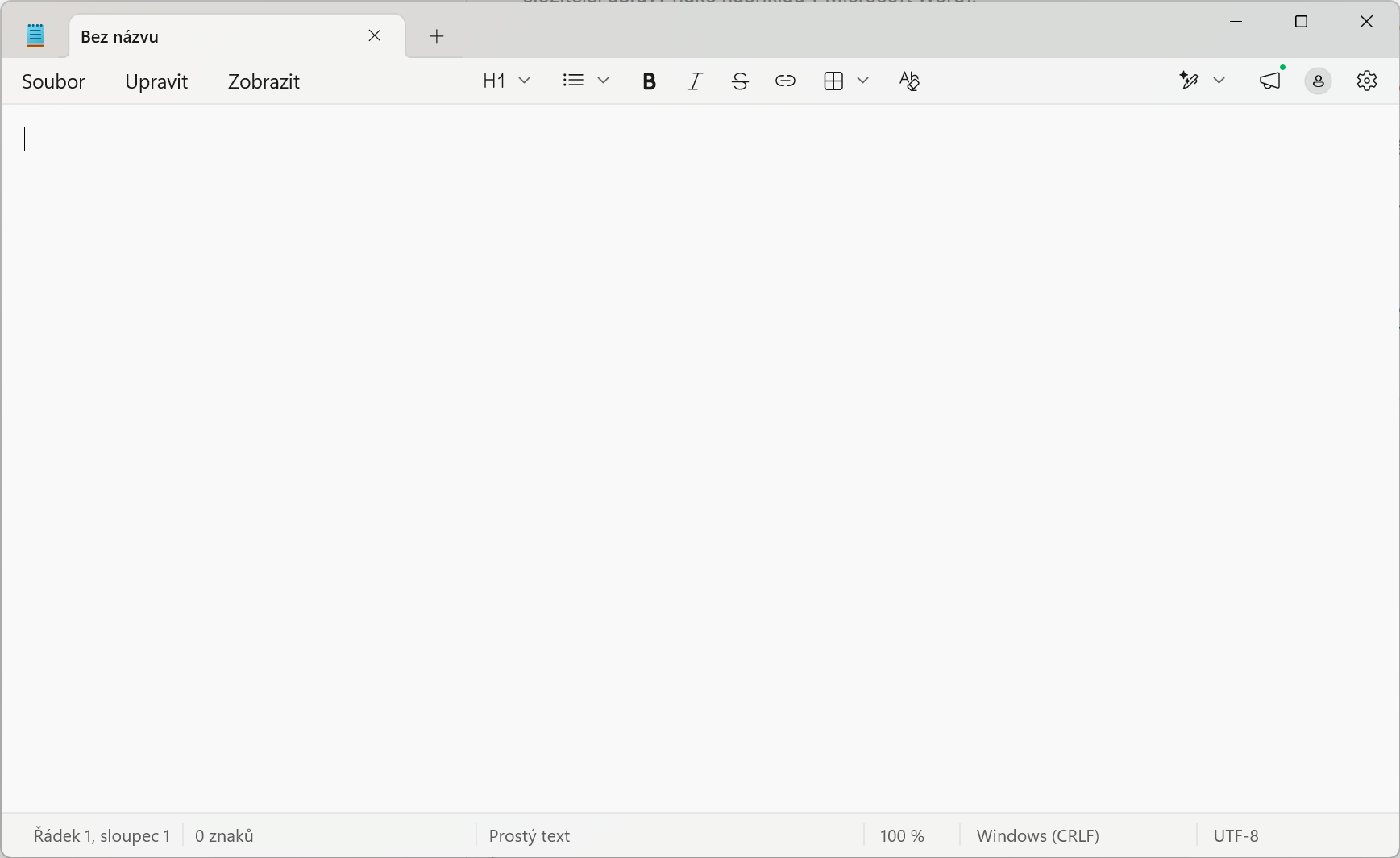
Poznámkový blok je jednoduchý textový editor dodávaný s operačním systémem Windows. Jedná se o základní nástroj, který umožňuje uživatelům vytvářet a editovat textové dokumenty.

  1. Jednoduchost: Poznámkový blok je navržen tak, aby byl co nejjednodušší a nejpřístupnější. Jeho uživatelské rozhraní je minimalistické a obsahuje pouze základní ovládací prvky, jako je menu, lišta nástrojů a okno pro psaní textu.

  2. Čistý text: Poznámkový blok pracuje s čistým textem bez formátování. To znamená, že uživatelé mohou psát pouze text a nemohou provádět složitější úpravy (jako například v Microsoft Word).

  3. Podpora kódování: Poznámkový blok umožňuje uživatelům pracovat s různými kódováními textu, což je užitečné pro práci s různými jazyky a znakovými sadami.

  4. Základní formátování: I když Poznámkový blok neposkytuje možnosti formátování textu jako tučné, kurzíva nebo podtržení, umožňuje uživatelům provádět základní formátování pomocí nastavení velikosti a typu písma.

  5. Užitečné funkce: Poznámkový blok obsahuje několik užitečných funkcí, jako je možnost vyhledávání a nahrazování textu, možnost zobrazení čísel řádků a sloupců a možnost zobrazení a skrytí neviditelných znaků.

  6. Spolehlivost: Poznámkový blok je spolehlivý nástroj pro psaní a úpravu textových dokumentů. Je rychlý, stabilní a nenáročný na systémové prostředky.

Poznámkový blok je ideální pro uživatele, kteří potřebují rychle vytvořit nebo upravit jednoduchý textový dokument. 
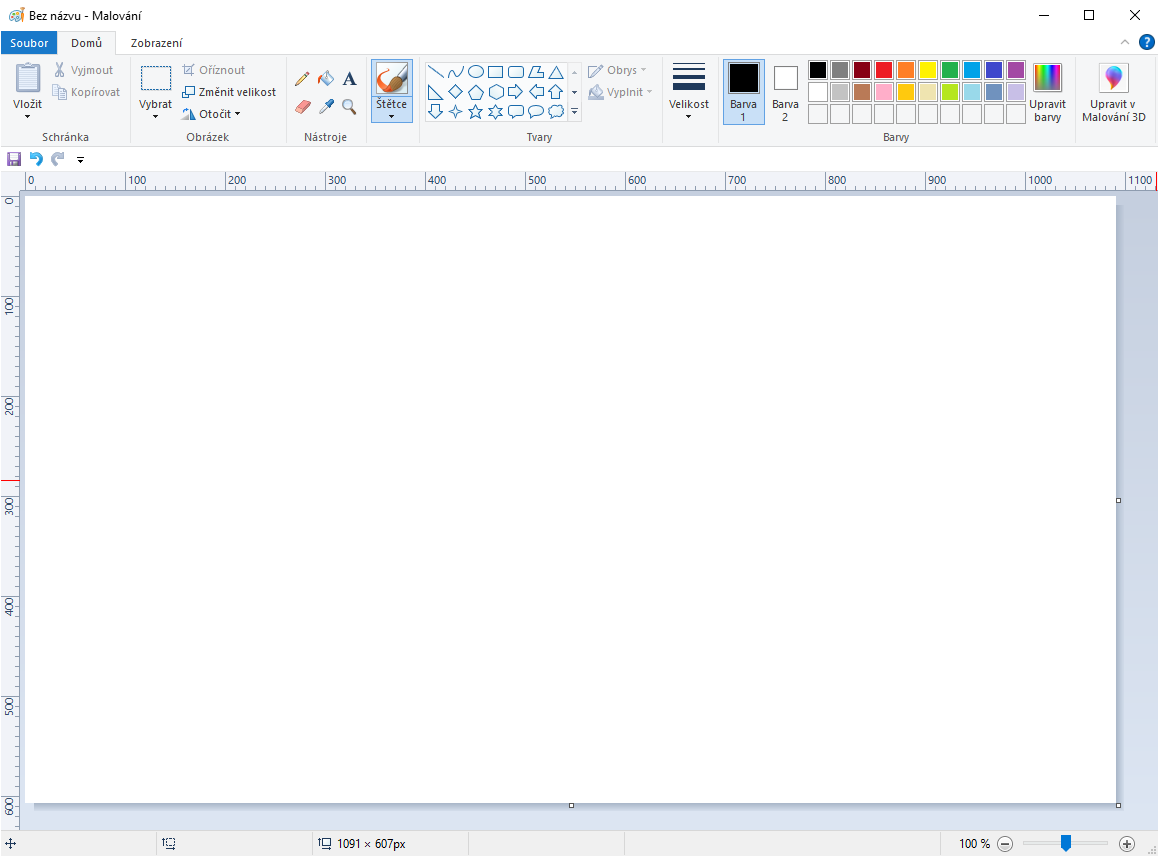
Malování je aplikace dodávaná s operačním systémem Windows, která umožňuje uživatelům kreslit, malovat a upravovat obrázky. 

  1. Kreslící nástroje: Malování poskytuje širokou škálu kreslících nástrojů, jako jsou pero, tužka, štětec, gumovka a plnicí nástroje. Každý nástroj má různé nastavení, jako je tloušťka čáry, barva, průhlednost a další.

  2. Barvy a palety: Program obsahuje různé palety barev, které uživatelé mohou používat při malování. Uživatelé mohou vybírat z přednastavených barev nebo si vytvořit vlastní barevné palety.

  3. Formátování a úpravy: Malování umožňuje uživatelům provádět různé úpravy a formátování vlastních kreseb včetně změny velikosti obrázku, otočení, zrcadlení, přidávání textu a dalších.

  4. Vrstvy: Program podporuje práci s vrstvami, což umožňuje oddělit různé části svého obrázku a pracovat s nimi nezávisle. Tato funkce je užitečná pro vytváření složitějších obrázků a pro úpravy bez ztráty původních dat.

  5. Export a sdílení: Uživatelé mohou své vytvořené obrázky exportovat do různých formátů, jako jsou PNG, JPEG, GIF a další. Také je možné obrázky sdílet přímo z programu na sociálních sítích nebo je poslat e-mailem.

  6. Podpora pro dotyková zařízení: Malování je optimalizováno pro použití s dotykovými zařízeními, což umožňuje uživatelům kreslit a malovat přímo na obrazovce pomocí prstu nebo stylusu.
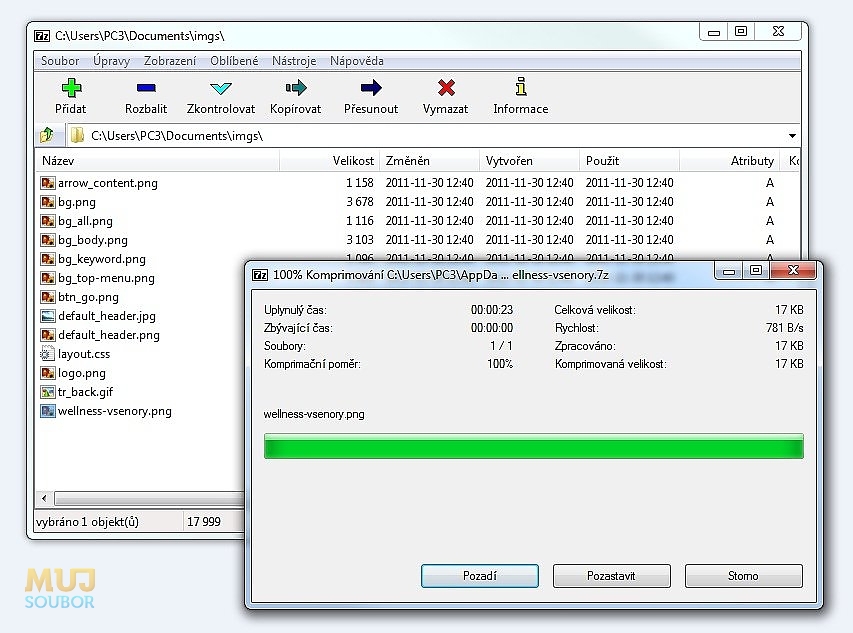
7-Zip je open-source program pro komprimování a správu souborů, který umožňuje uživatelům komprimovat a dekomprimovat soubory a archivy. 

  1. Komprese a dekomprese souborů: 7-Zip umožňuje uživatelům komprimovat soubory do různých formátů, jako je například 7z, ZIP, TAR, GZIP, BZIP2 a další. Komprimace souborů snižuje jejich velikost a umožňuje uživatelům snadněji je sdílet nebo archivovat.

  2. Rychlost a efektivita: 7-Zip používá efektivní algoritmy komprese, které umožňují rychlý proces komprese a dekomprese souborů, což napomáhá šetřit čas a místo na disku.

  3. Podpora různých formátů: 7-Zip podporuje širokou škálu kompresních formátů, což umožňuje pracovat s různými typy archivů a souborů. To zahrnuje jak vlastní formát 7z, tak i běžné formáty jako ZIP, RAR, TAR, GZIP, BZIP2 a další.

  4. Integrace do průzkumníku Windows: 7-Zip má integrovanou funkci, která umožňuje přistupovat k funkcím programu přímo z pravého tlačítka myši v Průzkumníku Windows. To zjednodušuje manipulaci se soubory a archivy přímo z uživatelského rozhraní operačního systému.

  5. Šifrování: 7-Zip umožňuje uživatelům šifrovat komprimované soubory pomocí silného šifrovacího algoritmu AES-256. Toto šifrování zajišťuje bezpečnost dat a ochranu proti neoprávněnému přístupu.

  6. Bezplatné a open-source: 7-Zip je bezplatný software s open-source licencí, což znamená, že uživatelé ho mohou zdarma používat, upravovat a distribuovat podle svých potřeb.

7-Zip je široce používaný nástroj pro kompresi a dekompresi souborů a archivů. 
Otázky k zamyšlení

Podívejte se na následující otázky. Dokážete na ně odpovědět? Pokud si nejste jistí, klikněte na otázku pro zjištění odpovědi.

Aplikaci Malování (Paint) lze snadno najít a spustit v systému Windows 10 následujícím způsobem:

  1. Vyhledání pomocí nabídky Start:

    • Klepněte na tlačítko Start v levém dolním rohu obrazovky nebo stiskněte klávesu Windows na klávesnici.
    • Začněte psát “malování” do vyhledávacího pole.
    • Jakmile se aplikace Malování objeví v seznamu výsledků, klepněte na ni pro spuštění.
  2. Vyhledání pomocí vyhledávacího pole v Průzkumníku souborů:

    • Otevřete Průzkumník souborů stisknutím klávesy Windows + E.
    • Vyhledejte “malování” v horní části Průzkumníka souborů.
    • Jakmile se aplikace Malování objeví v seznamu výsledků, klepněte na ni pro spuštění.
  3. Spouštění z panelu nástrojů:

    • Klepněte pravým tlačítkem myši na ikonu Start v levém dolním rohu obrazovky.
    • Vyberte možnost “Vyhledat” nebo “Spustit”.
    • Do pole vyhledávání nebo spuštění zadejte “malování” a stiskněte Enter.
  4. Z adresáře aplikací:

    • Otevřete Průzkumník souborů.
    • Přejděte na cestu “C:\Program Files\WindowsApps”.
    • Najděte složku s názvem obsahujícím “Microsoft.MSPaint” nebo “Microsoft.Paint” (může být různá podle verze Windows).
    • Otevřete složku a spusťte aplikaci Malování kliknutím na soubor s příponou “.exe”.

Určitě, zde jsou hlavní rozdíly mezi WordPadem a Microsoft Wordem:


  1. Funkčnost:

    • Poznámkový blok: Poznámkový blok je jednoduchý textový editor poskytovaný s operačním systémem Windows. Nabízí základní funkce formátování textu a možnost vytvářet jednoduché dokumenty, jako jsou textové soubory, zápisky, a jednoduché dopisy.
    • Microsoft Word: Microsoft Word je pokročilý textový editor, který nabízí mnohem větší škálu funkcí pro formátování textu, vytváření složitých dokumentů, správu obrázků, tabulek a dalších prvků. Je určen pro profesionální použití a je součástí balíčku kancelářských aplikací Microsoft Office.
  2. Dostupnost funkcí:

    • Poznámkový blok: Poznámkový blok má omezené možnosti, co se týče pokročilých funkcí, jako je sledování změn, tabulky obsahu, automatické číslování stránek a vytváření složitých makro.
    • Microsoft Word: Microsoft Word obsahuje širokou škálu pokročilých funkcí, které jsou vhodné pro tvorbu složitých dokumentů včetně možnosti kontroly pravopisu a gramatiky, používání šablon, automatických obsahů, funkcí spojení a dělení dokumentů a mnoho dalších.
  3. Cena:

    • Poznámkový blok: Poznámkový blok je součástí operačního systému Windows a je poskytován zdarma.
    • Microsoft Word: Microsoft Word je součástí balíčku kancelářských aplikací Microsoft Office, který je placený. Uživatelé mohou zakoupit Microsoft Office jako jednotlivý produkt nebo jako součást předplatného služby Microsoft 365.

Celkově lze říci, že Poznámkový blok je vhodný pro jednoduché účely, zatímco Microsoft Word je určen pro uživatele, kteří potřebují pokročilé možnosti formátování a správy dokumentů.

Komprimace souborů má hned několik výhod:


  1. Úspora místa na disku: Komprimace souborů umožňuje snížit velikost souborů a tak ušetřit místo na pevném disku nebo v úložišti. To je užitečné zejména v případech, kdy máte velké množství dat, které chcete ukládat, například při archivování nebo zálohování souborů.

  2. Rychlejší přenos dat: Komprimace souborů může také zvýšit rychlost přenosu dat, zejména při sdílení souborů přes internet. Menší velikost souboru znamená rychlejší stahování nebo odesílání dat, což může být výhodné zejména při odesílání souborů přes pomalé internetové připojení.

  3. Snížení nákladů na úložiště: Pokud ukládáte data v cloudu nebo na serverech, komprimace souborů může vést ke snížení nákladů na úložiště, protože menší soubory potřebují méně místa k uložení.

  4. Snížení nákladů na přenos dat: V případě, že platíte za přenesená data (například v mobilním internetovém tarifu), může komprimace souborů pomoci snížit náklady na přenos dat tím, že sníží objem dat, které je třeba přenést.

  5. Zajištění dat: Komprimace souborů může také pomoci chránit data před poškozením nebo ztrátou tím, že je uloží v kompaktnější podobě. Archivace souborů do komprimovaných formátů může snížit riziko poškození souborů a usnadnit jejich zálohování.

Zkuste si své znalosti

Zdroje obrázků: vlastní