
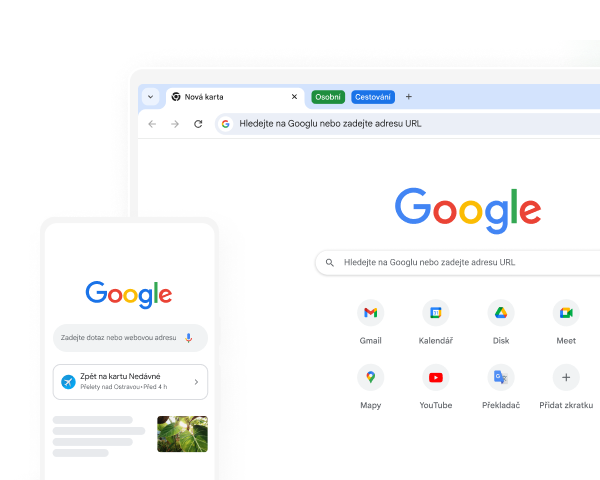
 Google Chrome je internetový prohlížeč vyvinutý společností Google. Je to jeden z nejpopulárnějších a nejpoužívanějších webových prohlížečů na světě.
Rychlost a výkon: Google Chrome je známý svou vysokou rychlostí a efektivitou. Díky pokročilým technologiím pro vykreslování webových stránek dokáže rychle načítat obsah a poskytuje plynulé procházení i při zobrazování složitých webových stránek.
Jednoduché a intuitivní rozhraní: Chrome má jednoduché uživatelské rozhraní, které je snadno ovladatelné i pro uživatele s minimálními zkušenostmi s počítači. Záložky, tlačítka zpět i vpřed a adresní řádek jsou umístěny intuitivně pro rychlý a snadný přístup k potřebným funkcím.
Zabezpečení: Chrome je známý svou bezpečnostní architekturou a aktualizacemi, které chrání uživatele před škodlivým softwarovým obsahem a kybernetickými hrozbami. Obsahuje například zabudovanou ochranu proti phishingu, ochranu proti malware a automatické aktualizace bezpečnostních funkcí.
Synchronizace: Chrome umožňuje synchronizaci mezi různými zařízeními pomocí Google účtu. Uživatelé mohou synchronizovat záložky, historii prohlížení, hesla a další nastavení pro přístup ke svým údajům na různých zařízeních.
Rozšíření a aplikace: Chrome nabízí rozsáhlý ekosystém rozšíření a aplikací, které umožňují uživatelům přizpůsobit si svůj prohlížeč podle svých potřeb a zájmů. Z rozšíření můžete získat různé funkce, jako je blokování reklam, správa hesel, rozšíření pro sociální sítě a mnoho dalšího.
Google Chrome je vhodný pro každodenní použití. Hodí se na prohlížení webu, streamování videí, práci s online aplikacemi a mnoho dalšího.
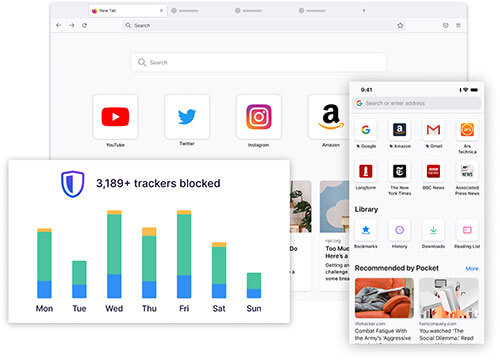
Mozilla Firefox je populární a spolehlivý internetový prohlížeč vyvinutý nadací Mozilla. Je známý svou rychlostí, bezpečností a širokou škálou funkcí, které umožňují uživatelům plynulé a bezpečné procházení internetu.
Rychlost a výkon: Firefox je optimalizován pro rychlé načítání webových stránek a plynulé procházení. S využitím pokročilých technologií vykreslování a optimalizace paměti poskytuje uživatelům rychlý a efektivní zážitek z prohlížení.
Bezpečnostní funkce: Firefox je známý svými pokročilými bezpečnostními funkcemi, které chrání uživatele před škodlivým softwarem, phishingem a kybernetickými hrozbami. Obsahuje například zabudovanou ochranu proti sledování a možnost blokovat nebezpečné webové stránky.
Vlastní možnosti nastavení: Firefox nabízí širokou škálu možností nastavení, které umožňují uživatelům přizpůsobit si prohlížeč podle svých potřeb a preferencí. Uživatelé mohou upravovat vzhled, spravovat záložky a historii prohlížení a konfigurovat různé funkce prohlížeče.
Rozšíření a doplňky: Firefox podporuje rozsáhlou knihovnu rozšíření a doplňků, které umožňují uživatelům přidávat nové funkce a možnosti do svého prohlížeče. Z rozšíření můžete získat různé nástroje pro blokování reklam, zlepšení soukromí, správu hesel a mnoho dalšího.
Synchronizace: Firefox umožňuje synchronizaci záložek, historie prohlížení, hesel a dalších údajů mezi různými zařízeními pomocí Firefox účtu. To umožňuje uživatelům přistupovat ke svým datům odkudkoliv a kdykoliv.
Mozilla Firefox je silný a spolehlivý internetový prohlížeč, který nabízí širokou škálu funkcí a možností pro plynulé a bezpečné procházení internetu.
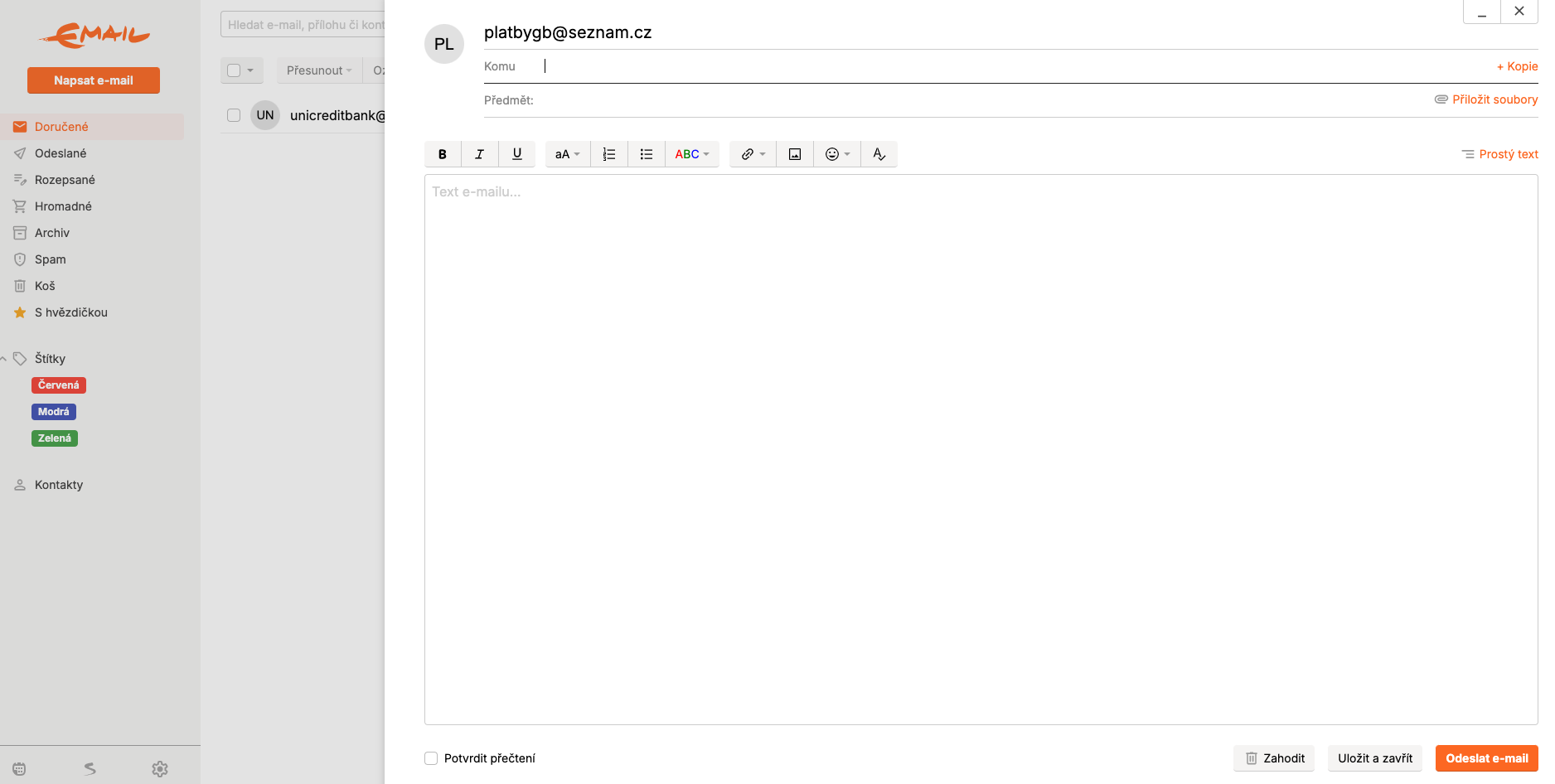
Práce s e-mailem na Seznam.cz v internetovém prohlížeči je jednoduchá a intuitivní. Tato služba je přístupná online, takže k ní můžete přistupovat odkudkoli s připojením k internetu. Zde je základní přehled, jak se s e-mailem na Seznam.cz pracuje:
Přihlášení do schránky – Otevřete prohlížeč a na stránce www.seznam.cz klikněte na tlačítko „Email“. Poté zadejte své přihlašovací údaje (e-mailovou adresu a heslo).
Doručená pošta – Po přihlášení se zobrazí doručená pošta s přehledem přijatých e-mailů. Každý e-mail je řazen podle data, přičemž nejnovější zprávy jsou nahoře.
Čtení e-mailu – Kliknutím na zprávu ji otevřete a můžete si ji přečíst. Na panelu s nástroji nad e-mailem najdete možnosti, jako je „Odpovědět“, „Přeposlat“, nebo „Smazat“.
Odpověď a odeslání nového e-mailu – Pro odpověď klikněte na tlačítko „Odpovědět“ a napište zprávu do textového pole. Chcete-li poslat nový e-mail, klikněte na „Napsat e-mail“, vyplňte adresu příjemce, předmět a napište obsah zprávy. Po dokončení klikněte na „Odeslat“.
Správa složek – E-maily můžete uspořádat do různých složek, například „Doručená pošta“, „Odeslané“, „Spam“, případně vytvořit vlastní složky. Stačí e-mail vybrat a přesunout ho do požadované složky.
Vyhledávání e-mailů – Pomocí vyhledávacího pole můžete snadno najít starší e-maily podle klíčových slov, jména odesílatele nebo jiných kritérií.
Nastavení účtu – V pravém horním rohu najdete ikonu nastavení, kde můžete upravit základní nastavení účtu, například vzhled schránky, podpis, automatické odpovědi či nastavení spamu.
Seznam.cz E-mail je snadno použitelná služba pro každodenní práci s e-maily, která poskytuje základní i pokročilé funkce pro efektivní správu komunikace přímo ve vašem prohlížeči.
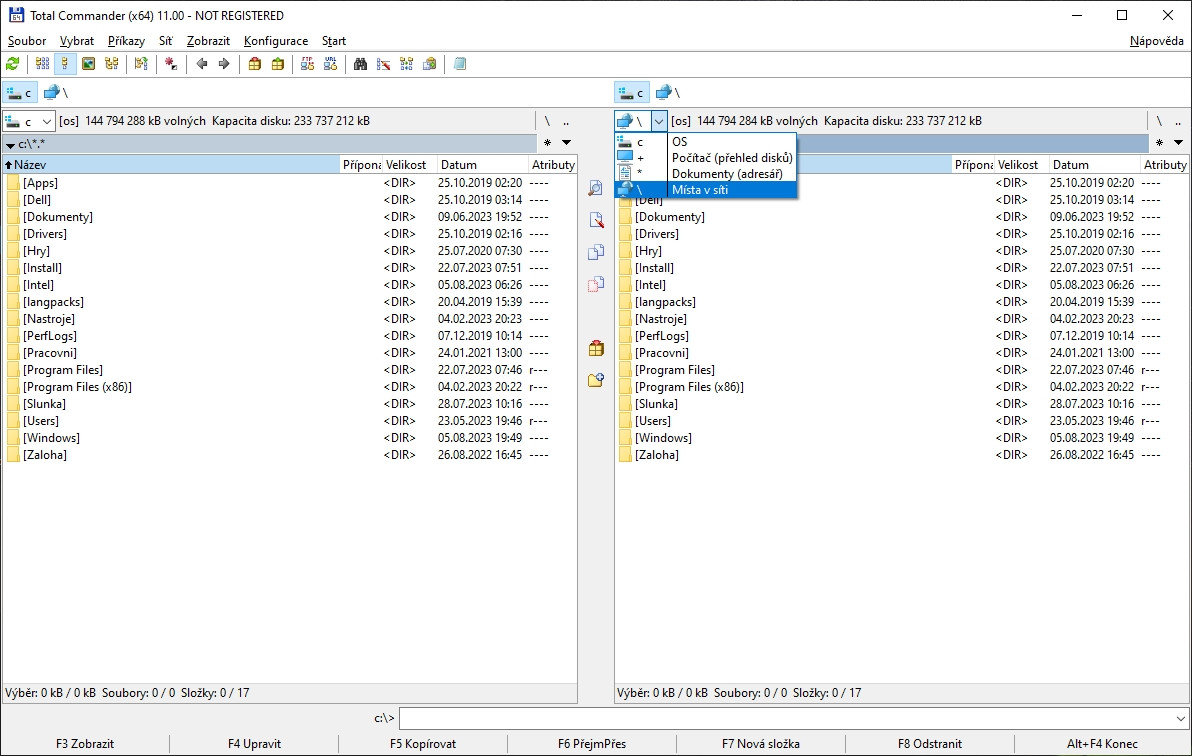
Integrovaný e-mailový klient Outlook ve Windows 11 je uživatelsky přívětivá aplikace, která umožňuje snadnou správu e-mailů, kalendářů, úkolů a kontaktů na jednom místě. Tento Outlook je součástí systému a je propojený s účty Microsoft, což znamená, že můžete pohodlně synchronizovat e-maily, události a kontakty s cloudovými službami, jako je Outlook.com nebo Office 365.
Hlavní funkce integrovaného Outlooku ve Windows 11:
Outlook ve Windows 11 je skvělou volbou pro uživatele, kteří chtějí mít všechny své e-mailové a organizační nástroje sjednocené v jedné aplikaci, s možností snadné synchronizace napříč různými zařízeními.
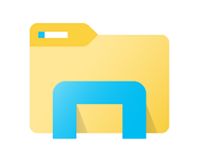
Windows Průzkumník je vestavěný souborový manažer v operačním systému Windows. Slouží k prohlížení a správě souborů a složek uložených na pevném disku, v síťových úložištích a na připojených zařízeních.
Prohlížení souborů a složek: Průzkumník umožňuje uživatelům procházet obsah počítače v hierarchické struktuře složek a souborů. Lze se snadno pohybovat mezi různými složkami a přistupovat k obsahu pomocí jednoduchých akcí.
Správa souborů: Průzkumník umožňuje uživatelům provádět různé operace se soubory a složkami, jako jsou kopírování, přesouvání, přejmenovávání a mazání. Uživatelé mohou také vytvářet nové složky a soubory přímo z Průzkumníka.
Nastavení zobrazení: Průzkumník nabízí různé možnosti zobrazení obsahu. Uživatelé mohou volit, které informace o souborech a složkách chtějí zobrazit.
Napovídání a vyhledávání: Průzkumník obsahuje funkci napovídání, která umožňuje rychle přistupovat k nedávno používaným složkám a souborům. Uživatelé také mohou používat vyhledávací pole k rychlému nalezení konkrétních souborů nebo složek.
Práce se zařízeními: Průzkumník umožňuje uživatelům přistupovat k obsahu připojených zařízení, jako jsou externí pevné disky, USB klíče, paměťové karty a další. Uživatelé mohou prohlížet obsah těchto zařízení a provádět s ním různé operace.
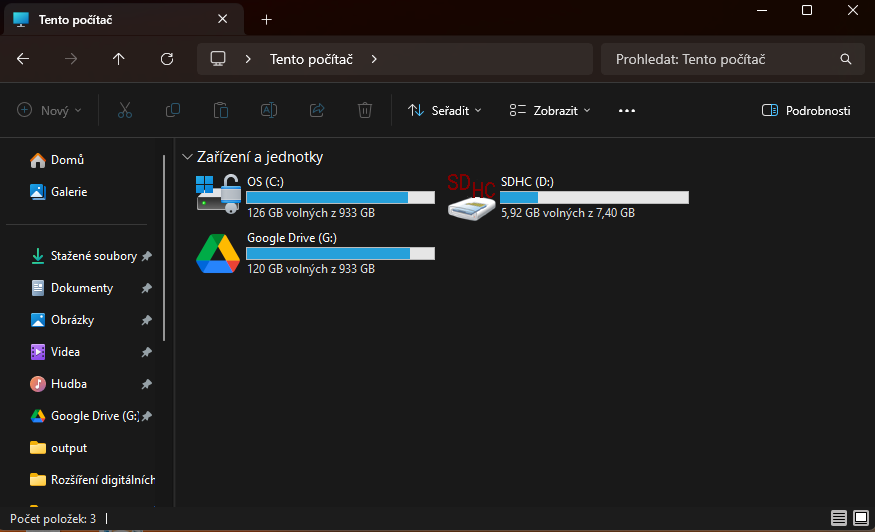
Total Commander je pokročilý správce souborů vyvinutý firmou Ghisler Software. Jeho hlavním cílem je poskytnout uživatelům snadný a efektivní způsob pro správu souborů a složek na jejich počítači.
Dvoupanelové rozhraní: Total Commander používá dvoupanelové rozhraní, které umožňuje zobrazovat obsah dvou složek nebo disků vedle sebe. To usnadňuje přenos souborů a kopírování mezi různými umístěními.
Rychlé příkazy: Total Commander nabízí širokou škálu klávesových zkratek a příkazů pro rychlé manipulace se soubory a složkami. Lze provádět akce jako kopírování, přejmenování, mazání, přesunutí a další jednoduché příkazy.
Rozšířené funkce: Kromě základních operací souborů Total Commander nabízí i širokou škálu rozšířených funkcí. To zahrnuje například možnost zabezpečení souborů pomocí šifrování, přístup k síťovým složkám, práci s archivy a podporu plug-in modulů pro další rozšíření funkcí.
Integrace: Total Commander má integrované funkce pro práci s archivy, které umožňují uživatelům prohlížet obsah archivů a extrahovat nebo vytvářet nové archivy přímo v programu.
Vlastní nastavení: Uživatelé mohou upravit vzhled a chování Total Commandera podle svých preferencí pomocí široké škály nastavení a možností přizpůsobení.
Total Commander je díky svému dvoupanelovému rozhraní a rozsáhlým funkcím oblíbeným nástrojem pro pokročilé uživatele.
Zde je několik tipů, jak efektivně používat internetový prohlížeč k prohlížení webových stránek a vyhledávání informací na internetu:
Otevřete internetový prohlížeč: Nejprve otevřete internetový prohlížeč na vašem počítači. Můžete použít populární prohlížeče jako Google Chrome, Mozilla Firefox, Microsoft Edge, Safari atd.
Adresa URL: Zadejte adresu URL webové stránky, kterou chcete navštívit, do adresního řádku prohlížeče a stiskněte Enter. Alternativně můžete vyhledat téma pomocí vyhledávacího pole na domovské stránce prohlížeče.
Navigace: Procházejte si webové stránky pomocí tlačítek zpět a vpřed, které jsou obvykle umístěny v horní části okna prohlížeče. Můžete také použít záložky pro navigaci mezi různými stránkami.
Otevření nového okna nebo záložky: Pro otevření nového okna nebo záložky můžete použít klávesovou zkratku Ctrl + T (většinou) nebo klepnout na ikonu plus (+) vedle stávající záložky.
Správa záložek: Uložte si záložky oblíbených stránek pro snadný přístup v budoucnu. Klikněte na ikonu záložek nebo stiskněte klávesovou zkratku Ctrl + Shift + B a poté klepněte na možnost “Přidat záložku”.
Hledání: Použijte vyhledávací pole na domovské stránce prohlížeče k rychlému vyhledávání informací na internetu. Stačí zadat klíčová slova a stisknout Enter.
Zavření okna nebo záložky: Kliknutím na ikonu “X” v pravém horním rohu okna můžete zavřít aktuální okno nebo záložku.
Aktualizace a bezpečnost: Ujistěte se, že váš internetový prohlížeč je vždy aktuální, a mějte zapnuté automatické aktualizace pro zajištění bezpečnosti a nejnovějších funkcí.
Rozdíly mezi používáním e-mailového klienta a internetového e-mailu na www.seznam.cz spočívají hlavně v přístupu, dostupnosti funkcí a způsobu práce s e-maily.
Zde jsou hlavní rozdíly:
Celkově lze říci, že e-mailový klient je vhodnější pro pokročilé uživatele a ty, kteří potřebují přístup k e-mailům offline, zatímco internetový e-mail na Seznam.cz je pohodlný pro uživatele, kteří preferují jednoduchý přístup bez nutnosti instalace a nastavení.
 Zde je několik tipů, jak správně používat e-mailového klienta:
Přihlaste se do emailového klienta: Nejprve se přihlaste do svého e-mailového klienta pomocí svého uživatelského jména a hesla.
Přečtěte si nové zprávy: Po přihlášení se zkontrolujte, zda máte nové e-mailové zprávy. Tyto zprávy budou zobrazeny v hlavním okně e-mailového klienta.
Napište novou zprávu: Chcete-li napsat novou zprávu, klikněte na tlačítko “Nová zpráva” nebo na ikonu tvoření nové zprávy. Zobrazí se formulář, do kterého můžete zadat adresu příjemce, předmět a obsah zprávy.
Odpovězte na zprávu: Kliknutím na zprávu, na kterou chcete odpovědět, a poté vybráním možnosti “Odpovědět” nebo “Odpovědět všem” můžete odpovědět na e-mail.
Přiložte soubory: Chcete-li přiložit soubory k e-mailu, použijte možnost “Připojit soubor” nebo přetáhněte soubory přímo do okna pro tvorbu zprávy.
Správa složek: V e-mailovém klientu můžete vytvářet různé složky pro organizaci vašich e-mailů. Například můžete mít složky pro doručené zprávy, odeslané zprávy, spam, archiv atd.
Používejte značky a filtry: Použijte značky a filtry k organizaci a označení důležitých e-mailů. To vám pomůže lépe spravovat a identifikovat důležité zprávy.
Zkontrolujte pravidelně doručené e-maily: Pravidelně kontrolujte doručené e-maily a odpovídejte na ně tak rychle, jak je to možné, abyste udrželi efektivní komunikaci.
Tímto způsobem můžete efektivně používat e-mailový klient k přijímání, odesílání a správě e-mailových zpráv.
Správný e-mail by měl obsahovat několik klíčových prvků, které zaručují jeho srozumitelnost, účelnost a respekt k příjemci.
Zde je seznam důležitých prvků, které by měl obsahovat:
Předmět: Předmět e-mailu by měl jasně a stručně vyjádřit obsah zprávy. Měl by být informativní a přilákat pozornost příjemce.
Adresáti: Zpráva by měla být adresována konkrétním osobám nebo skupinám, které mají o obsah zájem nebo jej potřebují.
Oslovení: E-mail by měl obsahovat vhodné oslovení, jako je například “Dobrý den”, “Dobré ráno”, “Vážený/á” apod., v závislosti na vztahu s příjemcem.
Obsah: Hlavní obsah e-mailu by měl být jasný, strukturovaný a relevantní tématu. Měl by být psán srozumitelným jazykem a obsahovat potřebné informace.
Formátování: Přiměřené formátování (tučné písmo, kurzíva, odrážky, nadpisy atd.) může pomoci zdůraznit důležité body a usnadnit čtení zprávy.
Přílohy: Pokud je to nutné, můžete připojit soubory nebo dokumenty k emailu. Mějte však na paměti, že některé soubory mohou být pro odeslání emailem příliš velké.
Závěrečné poděkování nebo pozdrav: E-mail by měl obsahovat zdvořilý závěr, jako je “S pozdravem”, “Děkuji” apod., následovaný vaším jménem nebo podpisem.
Kontaktní údaje: Pokud je to vhodné, můžete připojit své kontaktní údaje (telefonní číslo, adresa) nebo jiné informace, které by mohly být pro příjemce užitečné.
Zpětná vazba: Pokud očekáváte od příjemce odpověď, uveďte to v e-mailu a poskytněte návod, jak odpovědět nebo reagovat.
Těmito prvky zajistíte, že váš e-mail bude jasný, respektuje potřeby příjemce a bude efektivním komunikačním nástrojem.
Průzkumník souborů a Total Commander jsou programy pro správu souborů v operačním systému Windows, ale existují mezi nimi některé zásadní rozdíly:
Uživatelské rozhraní:
Funkce a možnosti:
Rozšiřitelnost:
Cena:
Závěrem lze říci, že Průzkumník souborů je vhodný pro běžné použití a základní správu souborů, zatímco Total Commander je ideální pro pokročilé uživatele, kteří potřebují rozsáhlejší funkce a možnosti správy souborů.