
Základní ovládání PC

Operační systém Windows 11 funguje přes grafické rozhraní, které je pro uživatele příjemnější a snazší na ovládání a orientaci. Grafické rozhraní zjednodušuje práci na PC a notebooku, pomocí ikon a pomocí myši je zadávání příkazů snadné. Pokud by počítač grafické rozhraní nepoužíval, bylo by nutné všechny příkazy zadávat textem a čekat na reakci počítače. Základní ovládání PC je jednou z dovedností, kterou využije téměř každý ve svém zaměstnání.

Seznamte se Se základním Ovládáním windows 11

Prohlédněte si jednotlivé části základního ovládání PC.

Plocha ve Windows 11 je hlavní pracovní prostředí, které se objeví po spuštění počítače. Slouží jako výchozí místo pro organizaci a rychlý přístup k programům, souborům a nástrojům, které často používáte.

Hlavní prvky plochy ve Windows 11:

  • Ikony na ploše: Na ploše můžete mít různé zástupce aplikací, souborů a složek, což umožňuje rychlý přístup k nejpoužívanějším položkám.
  • Hlavní panel: Umístěný ve spodní části obrazovky, obsahuje tlačítko Start, zástupce připnutých aplikací a systémovou oblast s hodinami, kalendářem a dalšími systémovými ikonami (například připojení k Wi-Fi a baterii).
  • Tlačítko Start a vyhledávání: Tlačítko Start je nyní umístěno uprostřed hlavního panelu a poskytuje přístup k seznamu aplikací, nastavení a dalším funkcím. Vedle něj je také vyhledávací pole pro rychlé vyhledání aplikací, souborů nebo webového obsahu.
  • Widgety: Widgety, přístupné na hlavním panelu, nabízejí přizpůsobitelné informace, jako jsou zprávy, počasí, kalendář a další aktuality. Po kliknutí se otevře panel s widgety, který vám přehledně poskytne aktuální informace.

Plocha Windows 11 je navržena s ohledem na jednoduchost a přehlednost, což umožňuje rychlý přístup ke všem důležitým aplikacím a informacím přímo z hlavního rozhraní.
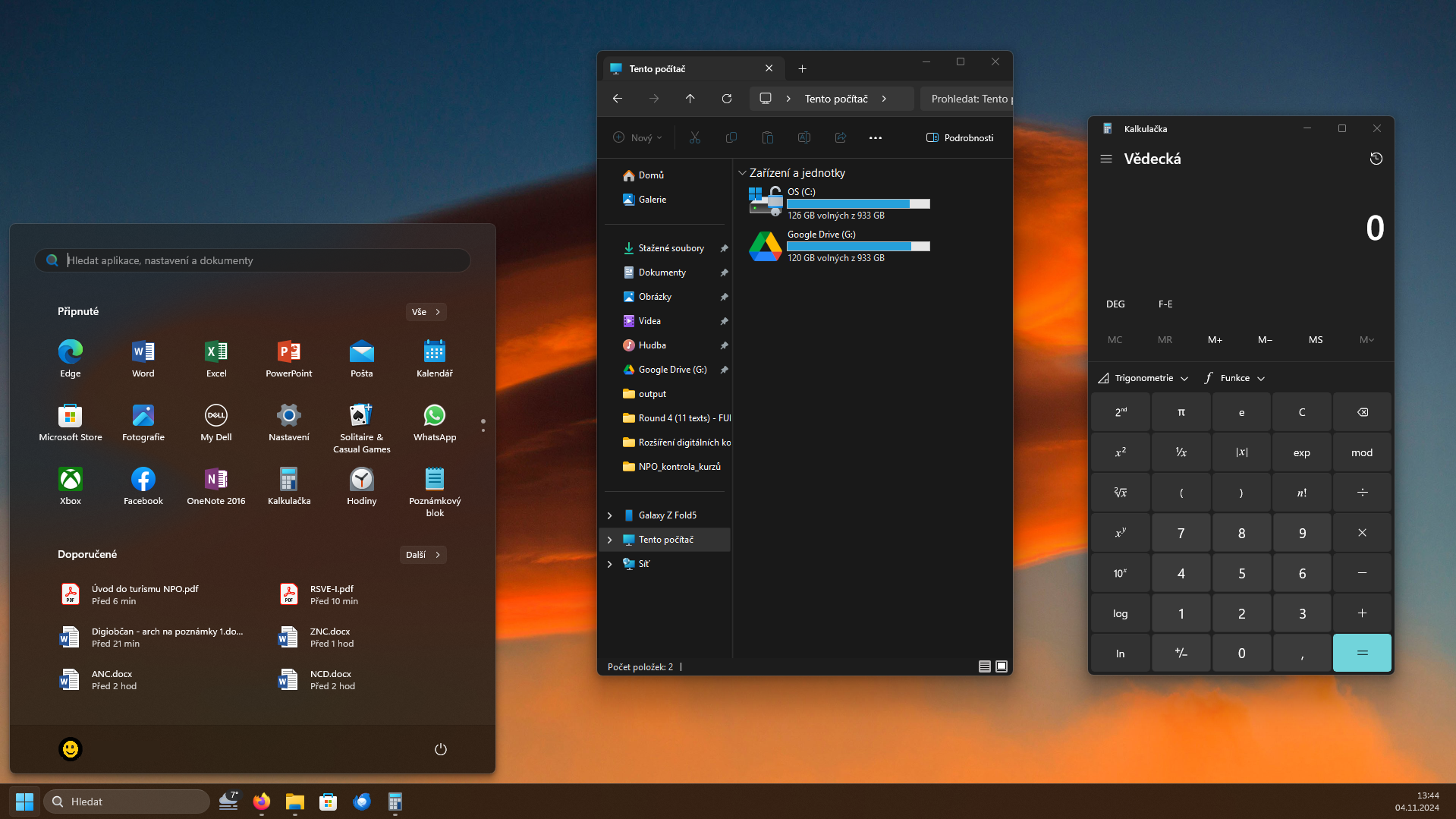
 

Nabídka Start ve Windows 11 je klíčovým prvkem uživatelského rozhraní, který poskytuje uživatelům snadný přístup k aplikacím, souborům, nastavením, vypnutí pc a dalším funkcím operačního systému.

  1. Seznam aplikací: V levé části nabídky Start se nachází seznam všech nainstalovaných aplikací. Uživatelé mohou procházet tento seznam a spouštět aplikace jedním kliknutím.

  2. Dlaždice: V pravé části nabídky Start se nacházejí tzv. “dlaždice”, což jsou velké ikony, které reprezentují aplikace, složky, webové stránky nebo další položky. Uživatelé mohou přizpůsobit tuto část nabídky Start přidáním, odebráním nebo přesunutím dlaždic.

  3. Vyhledávací pole: V horní části nabídky Start se nachází hledací pole, které umožňuje uživatelům rychle vyhledávat aplikace, soubory, nastavení a další položky na jejich počítači.

  4. Možnosti napájení: V pravé dolní části nabídky Start se nachází tlačítka pro vypínání, restartování a odhlášení uživatele. Uživatelé mohou také přepínat mezi uživatelskými účty a provádět různé akce související s účty a přihlášením.
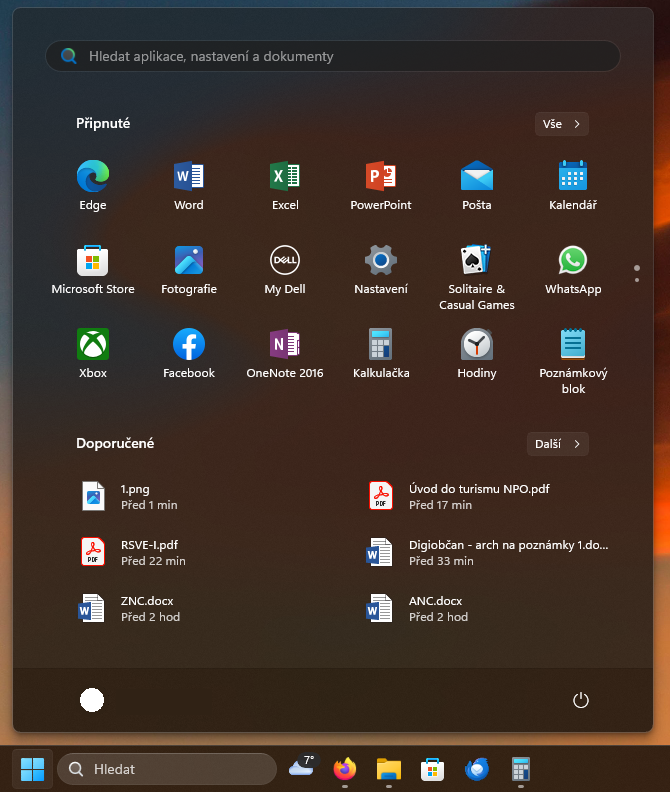
Ikony ve Windows 11 reprezentují různé aplikace, složky, soubory nebo funkce operačního systému.  

  1. Aplikační ikony: Každá nainstalovaná aplikace má svou vlastní ikonu, která ji reprezentuje. Tyto ikony se zobrazují na ploše, v nabídce Start a v panelu úloh a umožňují uživatelům snadný přístup k aplikacím.

  2. Složkové ikony: Složky na počítači mají také své ikony, které je reprezentují. Tyto ikony mohou být různé podle typu složky (např. dokumenty, hudba, obrázky) a umožňují uživatelům snadno identifikovat obsah složek.

  3. Souborové ikony: Různé typy souborů mají své vlastní ikony, které reprezentují jejich typ a obsah. Například textové soubory mají ikonu s písmenem “A”, obrázkové soubory mají náhled obrázku a tak dále.

  4. Ikony systémových funkcí: Windows 11 obsahuje také různé ikony pro systémové funkce a nástroje jako jsou ikony pro Wi-Fi, hlasitost, kalendář, nastavení atd. Tyto ikony umožňují uživatelům rychlý přístup k různým funkcím systému.

  5. Ikony oznámení a upozornění: V systému Windows 11 se také zobrazují ikony pro oznámení a upozornění jako jsou ikony pro nové zprávy, e-maily, aktualizace systému atd. Tyto ikony upozorňují uživatele na důležité události a informace.
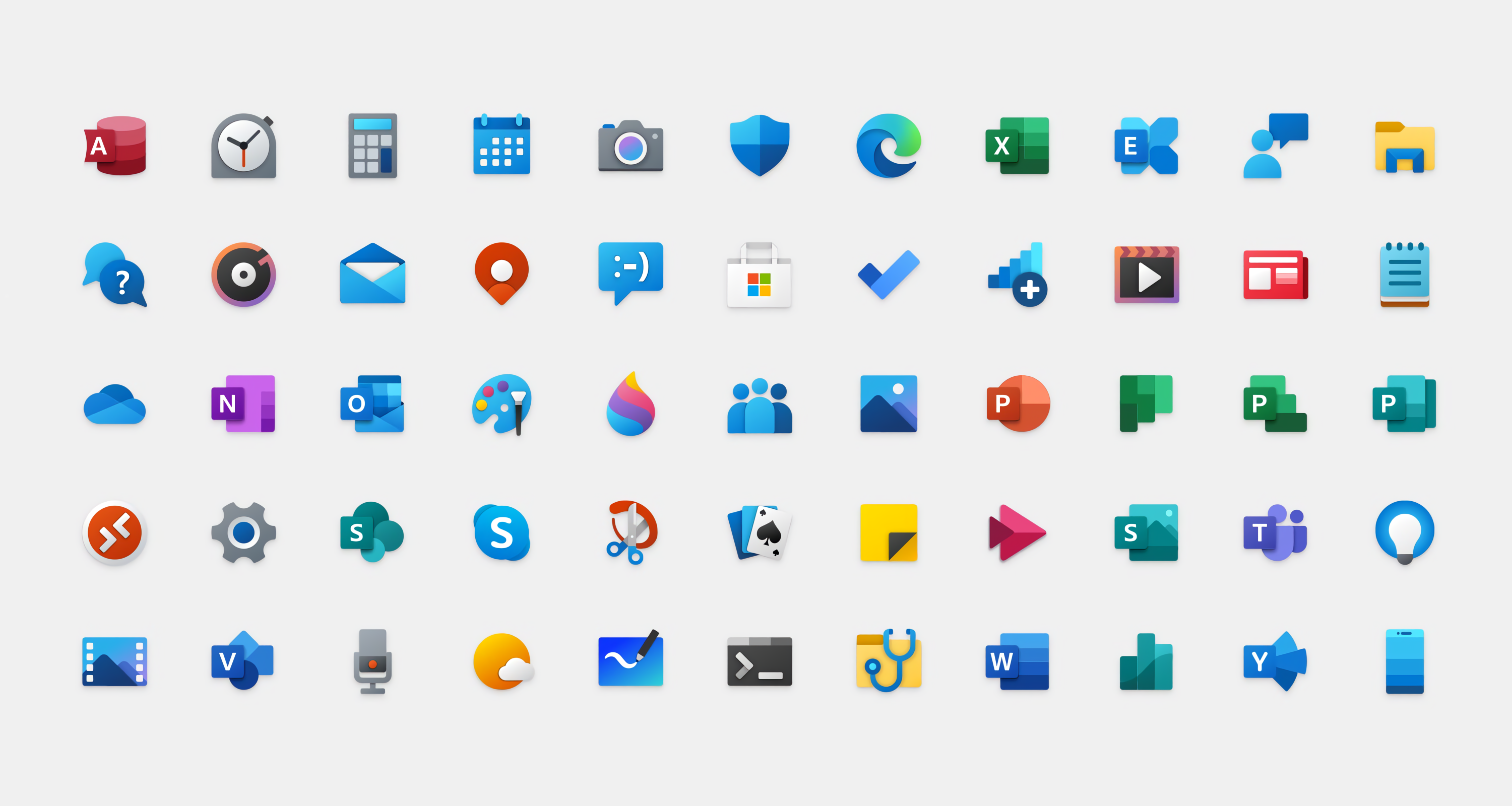
V systému Windows 11 hrají okna klíčovou roli při interakci uživatelů s aplikacemi a obsahem na počítači. 

  1. Zobrazení obsahu: Okna umožňují uživatelům zobrazovat obsah aplikací, souborů a dalšího obsahu na obrazovce počítače. Každá aplikace nebo soubor má své vlastní okno, které zobrazuje jejich obsah a uživatelům umožňuje s ním interagovat.

  2. Organizace práce: Okna umožňují uživatelům organizovat svou práci tím, že jim umožňují pracovat s více aplikacemi nebo soubory najednou. Uživatelé mohou mít otevřeno několik oken současně a snadno přepínat mezi nimi pomocí panelu úloh.

  3. Flexibilita a přizpůsobitelnost: Okna ve Windows 11 jsou flexibilní a přizpůsobitelná, což umožňuje uživatelům měnit jejich velikost, umístění a uspořádání podle svých potřeb. Uživatelé mohou například zmenšit, zvětšit nebo přesunout okna na obrazovce, aby vytvořili optimální pracovní prostředí.

  4. Multitasking: Okna podporují multitasking, což znamená, že uživatelé mohou provádět několik úkolů najednou. Díky možnosti mít otevřeno více oken současně mohou uživatelé snadno přepínat mezi různými aplikacemi a soubory a efektivně pracovat na více úkolech najednou.

  5. Uživatelská produktivita: Okna přispívají k uživatelské produktivitě tím, že umožňují rychlý a snadný přístup k různým aplikacím a souborům a poskytují prostor pro organizaci a práci s obsahem. Díky oknům mohou uživatelé lépe organizovat svou práci a dosahovat lepších výsledků.
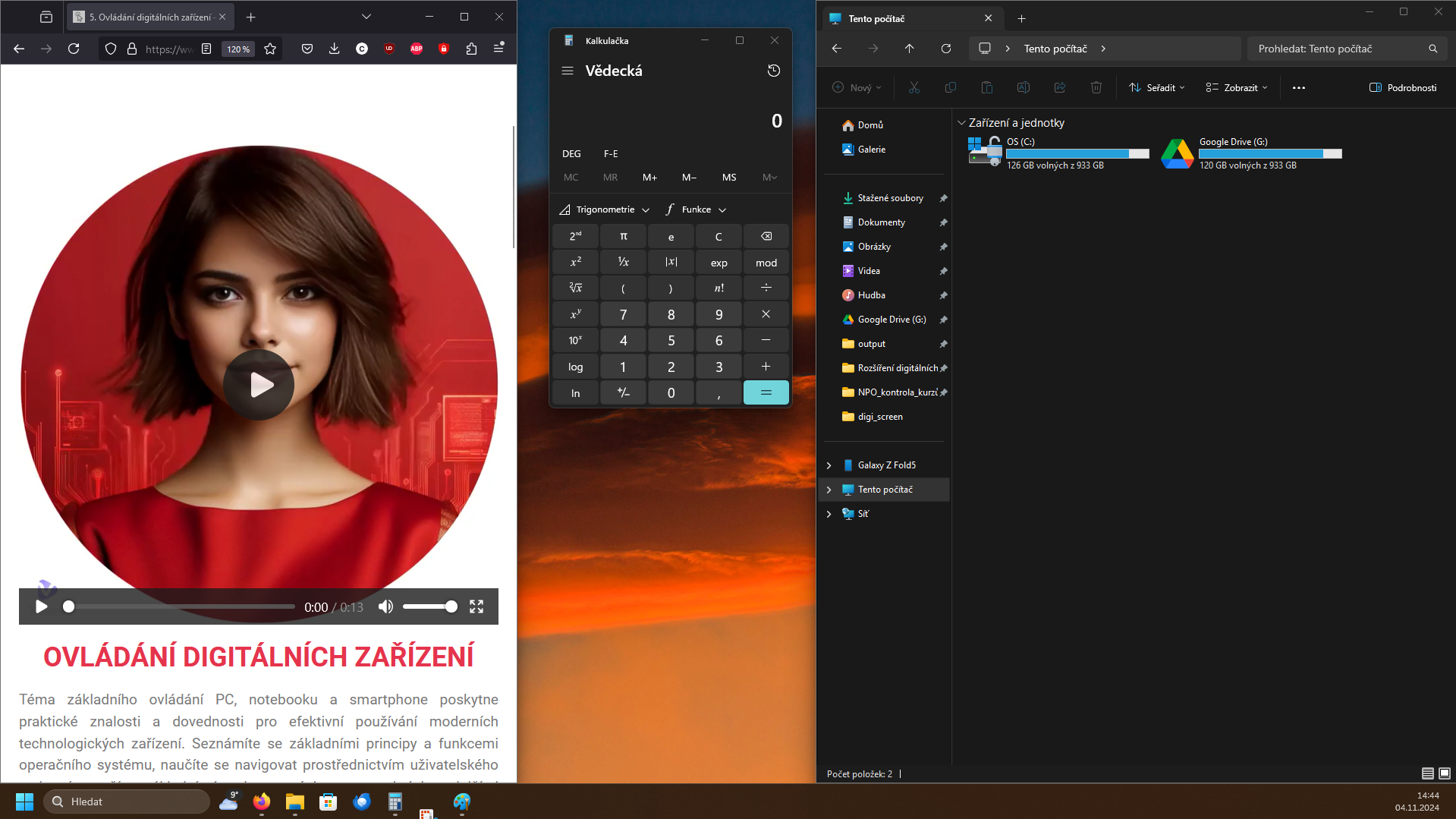
Souborový systém ve Windows 11 organizuje a spravuje soubory a složky uložené na pevném disku počítače a dalších externích discích. 

  1. Organizace dat: Souborový systém slouží k organizaci a ukládání různých typů dat na pevném disku počítače. Pomocí souborového systému mohou uživatelé vytvářet složky a ukládat do nich soubory podle svých potřeb.

  2. Hierarchická struktura: Souborový systém ve Windows 11 má hierarchickou strukturu, která je znázorněna stromovou strukturou. Na vrcholu této struktury se nachází kořenová složka, která obsahuje všechny ostatní složky a soubory na disku.

  3. Adresářová struktura: Každá složka v souborovém systému má svou vlastní adresu, která určuje její umístění v hierarchii. Tato adresa je složená z názvů všech nadřazených složek a konkrétní složka je identifikována svým unikátním názvem.

  4. Navigace a přístup k obsahu: Stromová struktura souborového systému umožňuje uživatelům snadněji navigovat a přistupovat k obsahu na jejich počítači. Uživatelé mohou procházet jednotlivé složky a soubory v rámci stromové struktury a najít požadovaný obsah.

  5. Organizace a řízení přístupu: Souborový systém umožňuje uživatelům organizovat a řídit přístup k různým složkám a souborům na jejich počítači. Uživatelé mohou nastavit oprávnění přístupu pro jednotlivé složky a soubory, aby omezili přístup pouze na vybrané uživatele nebo skupiny.
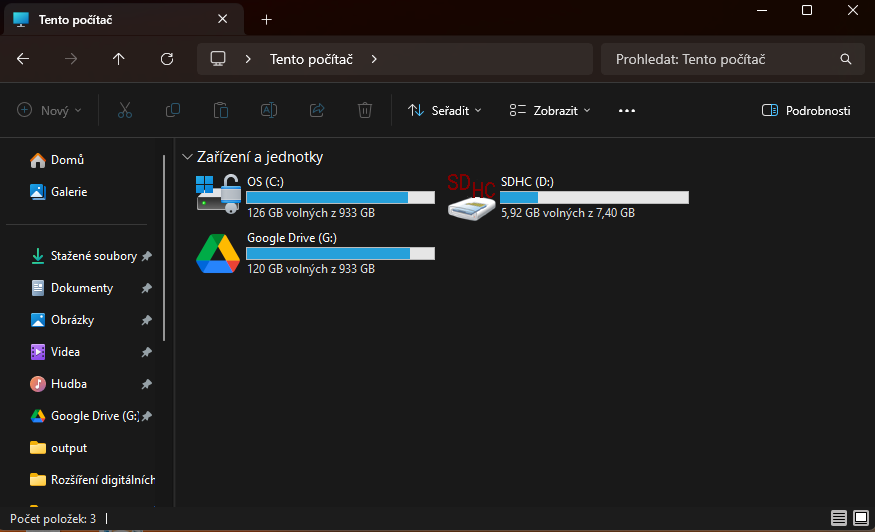
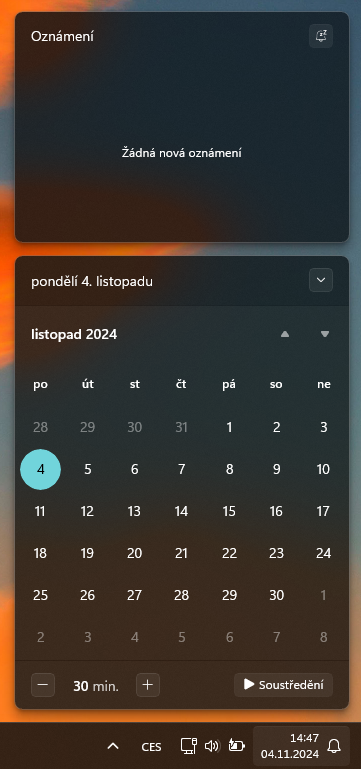
Notifikační centrum ve Windows 11 je nástroj, který shromažďuje všechna důležitá upozornění a rychlé akce na jednom místě. Nachází se v pravém dolním rohu obrazovky, vedle hodin a dalších systémových ikon.

Otevřít ho můžete kliknutím na ikonku zpráv nebo stisknutím klávesové zkratky Win + N.

Hlavní funkce notifikačního centra ve Windows 11:

  • Zobrazení upozornění: Ukazuje oznámení ze systémových aplikací i třetích stran, jako jsou e-maily, kalendář, zprávy nebo aktualizace aplikací. Můžete si zvolit, která upozornění zobrazit nebo skrýt.
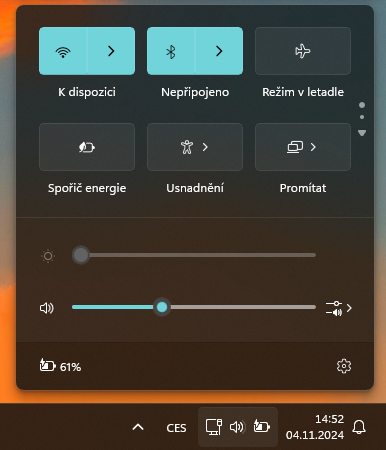
  • Rychlé akce: V dolní části notifikačního centra najdete také rychlé přepínače, které vám umožní například zapnout/vypnout Wi-Fi, režim Letadlo, tichý režim, Bluetooth a další funkce.
  • Přizpůsobení: Můžete si upravit, která oznámení chcete vidět a jaká rychlá nastavení potřebujete mít po ruce.

Notifikační centrum je užitečným nástrojem, který usnadňuje správu upozornění a zrychluje přístup k důležitým funkcím, což pomáhá udržet přehlednost a efektivitu při práci s počítačem.
 

Zde je seznam základních klávesových zkratek pro operační systém Windows 11:
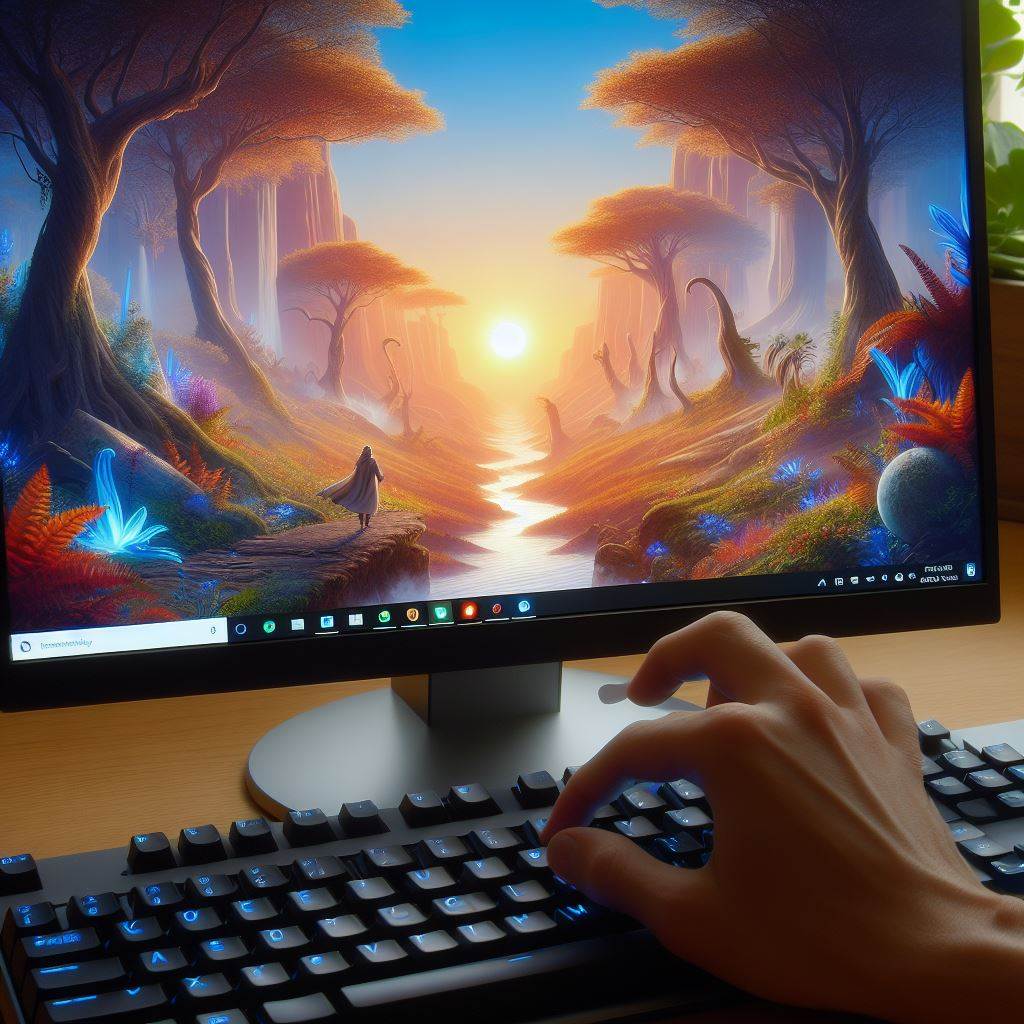
  1. Windows Key (Klávesa Windows):

    • Windows Key: Otevření/zavření Start Menu
    • Windows Key + D: Minimalizace všech otevřených oken a přepnutí na plochu
    • Windows Key + L: Zámek počítače a přihlášení na účet
    • Windows Key + Tab: Otevření Task View (zobrazí všechna spuštěná okna)
    • Windows Key + E: Otevření Průzkumníka souborů
    • Windows Key + I: Otevření Nastavení systému
    • Windows Key + R: Otevření dialogového okna Spustit
  2. Klávesové zkratky pro práci s okny:

    • Alt + Tab: Přepínání mezi otevřenými okny
    • Alt + F4: Zavření aktivního okna
    • Windows Key + šipka nahoru/dolů: Maximalizace/minimalizace aktuálního okna
    • Windows Key + šipka doleva/doprava: Přichycení aktuálního okna k levé/dopravé straně obrazovky
  3. Práce s textem:

    • Ctrl + C: Kopírování vybraného textu
    • Ctrl + X: Vyříznutí vybraného textu
    • Ctrl + V: Vložení textu z výřezu
    • Ctrl + Z: Zrušení poslední akce
    • Ctrl + Y: Obnovení poslední zrušené akce
  4. Další užitečné klávesové zkratky:

    • Ctrl + Shift + Esc: Otevření Správce úloh
    • Ctrl + Shift + N: Vytvoření nové složky v Průzkumníku souborů
    • Ctrl + Alt + Delete: Zobrazení možností výběru (například k zámku nebo odhlášení)
    • Alt + F: Otevření nabídky Soubor v aktivním okně (například v internetovém prohlížeči nebo aplikaci)

Otázky k zamyšlení

Podívejte se na následující otázky. Dokážete na ně odpovědět? Pokud si nejste jistí, klikněte na otázku pro zjištění odpovědi.

Zde je postup, jak správně vypnout počítač s Windows 11:

  1. Klikněte na tlačítko Start – Nachází se uprostřed hlavního panelu (ikonka s logem Windows).

  2. Vyberte ikonu Napájení – Po kliknutí na Start se zobrazí nabídka. V pravém dolním rohu této nabídky klikněte na ikonu napájení (malý kruh s čárou nahoře).

  3. Zvolte „Vypnout“ – Zobrazí se tři možnosti: Režim spánku, Restartovat a Vypnout. Klikněte na Vypnout, čímž zahájíte proces vypnutí.

  4. Počkejte, až se počítač úplně vypne – Systém se ukončí, uloží otevřená nastavení a automaticky vypne všechny spuštěné programy. Počkejte, až obrazovka zhasne a počítač se vypne úplně.

Tento způsob vypnutí je doporučený, protože zajistí správné ukončení všech procesů a ochrání vaše data před případnými ztrátami.

Klávesová zkratka pro kopírování textu v operačním systému Windows je: Ctrl + C

Stačí označit text, který chcete zkopírovat, a poté stisknout tuto klávesovou zkratku. Text se zkopíruje do schránky a můžete jej vložit kamkoli pomocí klávesové zkratky Ctrl + V (vložit) nebo kliknutím pravým tlačítkem myši a vybráním možnosti “Vložit”.

Vytvoření nové složky v Průzkumníku Windows je snadný proces. Zde je postup:

  1. Otevření Průzkumníka souborů: Nejprve otevřete Průzkumník souborů. Můžete to udělat klepnutím na ikonu Průzkumníka na hlavní liště úloh nebo stisknutím klávesy Windows + E.

  2. Navigace na místo, kde chcete vytvořit novou složku: Procházejte si složky, dokud nedojdete na místo, kde chcete umístit novou složku. To může být na pevném disku (například Disk C:), na externím disku nebo v libovolné jiné složce.

  3. Kliknutí na tlačítko “Nová složka”: Když jste na správném místě, klikněte pravým tlačítkem myši do prázdného prostoru v Průzkumníku. Zobrazí se kontextová nabídka. V této nabídce vyberte možnost “Nový” a poté “Složka”.

  4. Zadání názvu nové složky: Po klepnutí na “Složka” se objeví nová složka s výchozím označením “Nová složka”. Stačí začít psát nový název a potvrdit stisknutím klávesy Enter.

  5. Uložení nové složky: Po zadání názvu se nová složka uloží na vybraném místě a bude připravena k použití.

Tímto způsobem můžete snadno vytvořit novou složku v Průzkumníku Windows a organizovat své soubory a dokumenty podle potřeby.

Připojení počítače k Wi-Fi síti je snadný proces. 

  1. Zkontrolujte dostupné Wi-Fi sítě: Nejprve zkontrolujte, zda je ve vašem okolí k dispozici dostupná Wi-Fi síť. Na počítači se zobrazí seznam dostupných sítí ve výchozím síťovém menu.

  2. Vyberte požadovanou síť: Klikněte na ikonu Wi-Fi v systémovém panelu (v pravém dolním rohu obrazovky). Zobrazí se seznam dostupných sítí. Vyberte síť, ke které se chcete připojit, a klikněte na ni.

  3. Zadejte heslo Wi-Fi: Pokud je síť zabezpečená heslem, systém vás požádá o zadání hesla. Zadejte heslo Wi-Fi a klikněte na tlačítko Připojit.

  4. Počkejte na připojení: Po zadání správného hesla systém bude provádět připojení k Wi-Fi síti. To může chvíli trvat.

  5. Ověřte připojení: Po úspěšném připojení se vedle ikony Wi-Fi v systémovém panelu objeví symbol označující připojení k síti. Otevřete webový prohlížeč nebo jinou aplikaci vyžadující internetové připojení a ověřte, že internet funguje správně.

Tímto způsobem můžete snadno připojit počítač k Wi-Fi síti a začít používat internetové připojení.

Samozřejmě, zde je postup, jak zapnout promítání na projektor pomocí notifikačního centra ve Windows 11:

  1. Otevřete Notifikační centrum – Klikněte na datum a čas v pravém dolním rohu hlavního panelu nebo stiskněte klávesovou zkratku Win + A.

  2. Vyberte možnost „Připojit“ – V Notifikačním centru uvidíte ikonu „Připojit“ (může mít tvar obrazovky). Pokud tuto možnost nevidíte, klikněte na „Rozbalit“, aby se zobrazily všechny dostupné volby.

  3. Vyberte projektor nebo zobrazovací zařízení – Po kliknutí na „Připojit“ se zobrazí seznam dostupných zařízení. Vyberte projektor, ke kterému se chcete připojit. (Pokud projektor nevidíte, ujistěte se, že je zapnutý a v dosahu, případně zkontrolujte připojení kabelu, pokud používáte kabelové spojení.)

  4. Zvolte režim zobrazení – Po navázání spojení můžete vybrat režim promítání:

    • Pouze obrazovka počítače – obraz je zobrazen pouze na vašem zařízení.
    • Duplikovat – obraz se zobrazuje současně na monitoru počítače i na projektoru.
    • Rozšířit – obrazovka počítače a projektor fungují jako rozšířená plocha.
    • Pouze druhá obrazovka – obraz je zobrazen pouze na projektoru.
  5. Potvrďte a začněte promítat – Po výběru preferovaného režimu začne počítač promítat obraz na projektor.

Tento postup umožňuje rychlé a snadné připojení k projektoru nebo jinému zobrazovacímu zařízení přímo z Notifikačního centra ve Windows 11.

Dokážeš odpovědět na otázky?